
最終更新日 2026年10月6日 19:07
最終更新日 2026年10月6日 19:07
エルミタ的速攻撮って出しレビュー Vol.1664
2026.05.19 更新
文:編集部 池西 樹/撮影:松枝 清顕


|
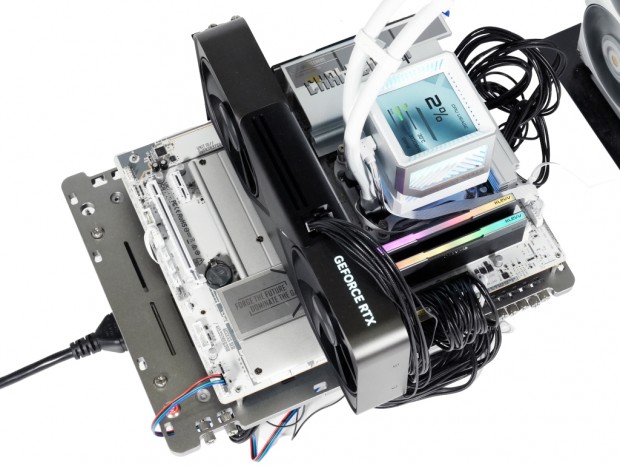
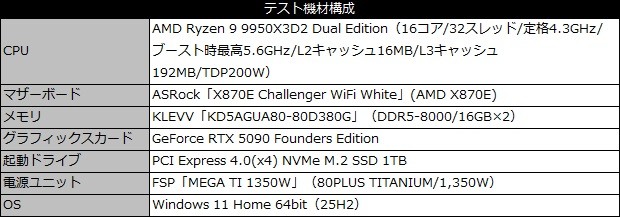
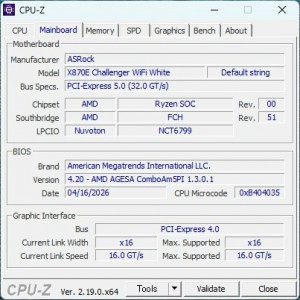
画像による検証が一段落したところで、ここからは「X870E Challenger WiFi White」をベースにしたPCを構築して実際の動作を確認していこう。検証用のCPUにはSocket AM5の最新フラッグシップRyzen 9 9950X3D2 Dual Edition、CPUクーラーには360mmラジエーターを採用する「Steel Legend 360 LCD」を使用。またテストセッションの後半ではDDR5-8000駆動の高速メモリでの動作を試してみることにした。
|
|
|
|
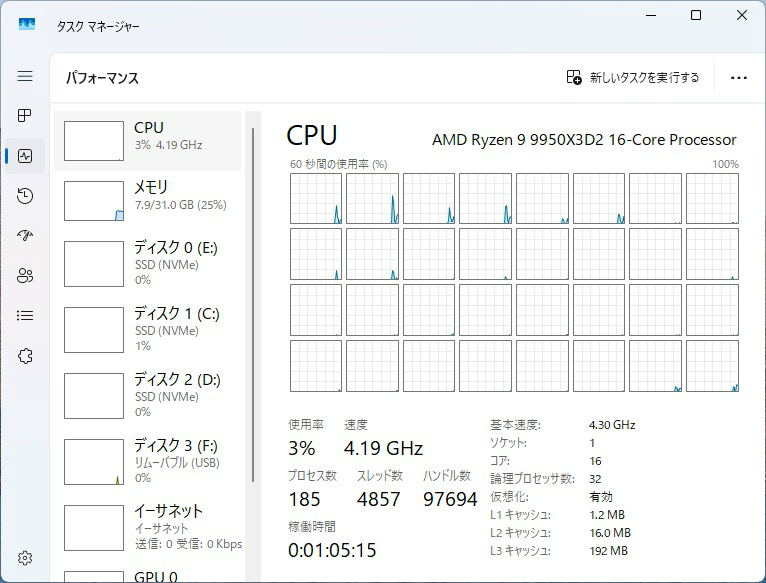
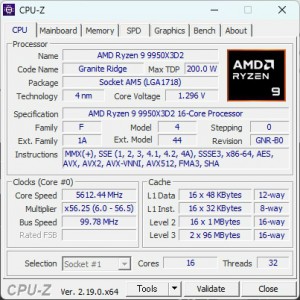
| Socket AM5では初のTDP200WモデルになるRyzen 9 9950X3D2 Dual Edition。CPUコアは16コア/32スレッドで、192MBの大容量L3キャッシュを搭載 | |
|
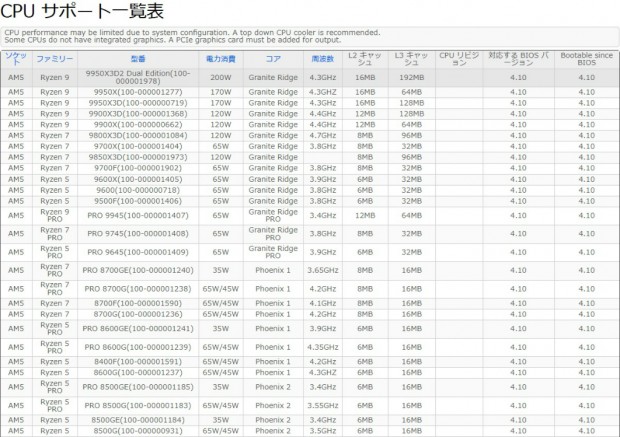
| 「X870E Challenger WiFi」シリーズは初期BIOS(バージョン4.10)からRyzen 9 9950X3D2 Dual Editionに対応している |
|
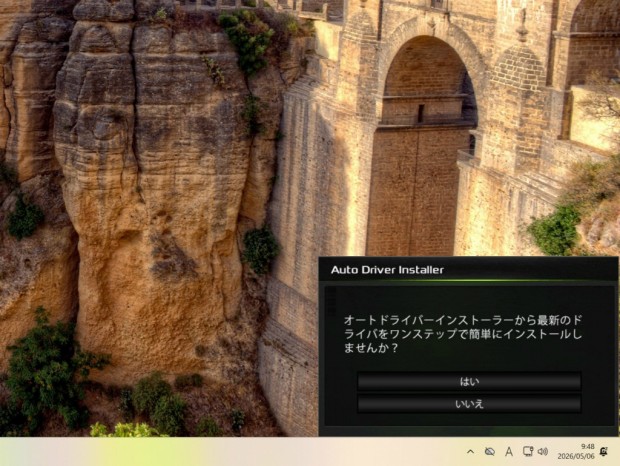
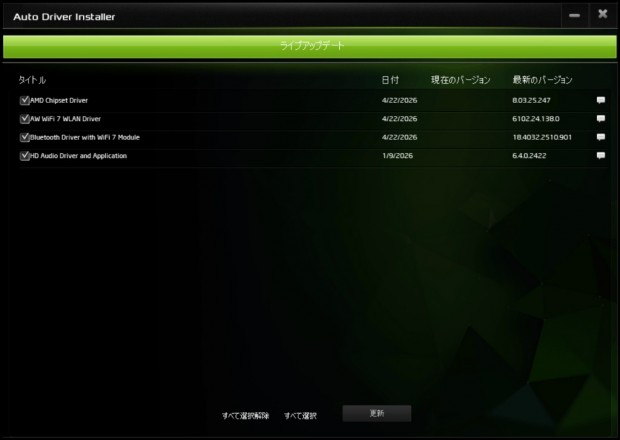
| OSのインストールが完了してネットワークに接続されると「Auto Driver Installer」のポップアップが表示される |
|
|
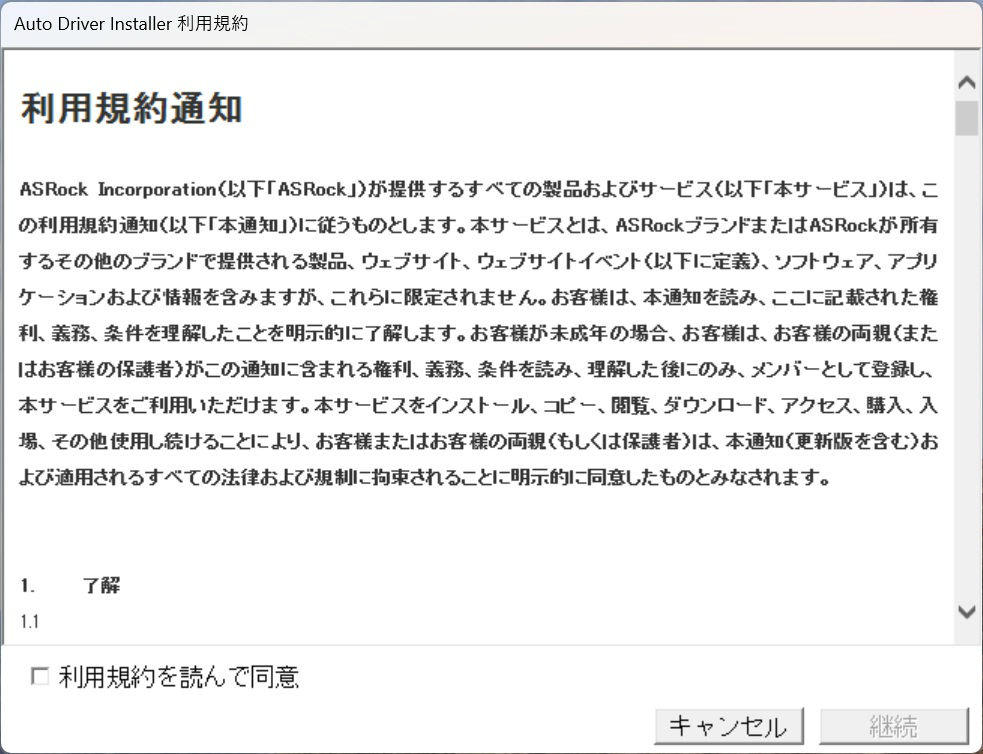
| 「はい」をクリックして「利用規約通知」に同意すると「Auto Driver Installer」が起動して、必要なドライバーを一括でインストールできる |
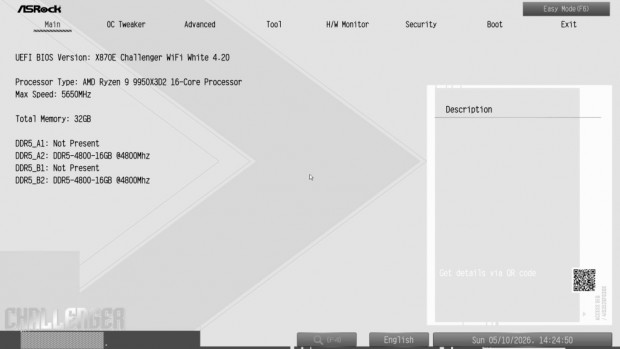
「X870E Challenger WiFi White」に実装されている制御プログラムは、ASRockおなじみの「インタラクティブUEFI」だ。起動直後は項目ごとに詳細な設定ができる「Advanced Mode」が表示され、主要な設定に1画面でアクセスできる「Easy Mode」へシームレスに移行することができる。さらにイルミネーション機能のON/OFFや、UEFI BIOSのアップデート機能「Instant Flash」など、ASRockの独自機能も用意されている。
|
| 「インタラクティブUEFI」を起動すると表示される「Advanced Mode」の「Main」タブ。ここではBIOSのバージョンや搭載CPU、メモリスピードや容量などの基本情報を確認できる |
|
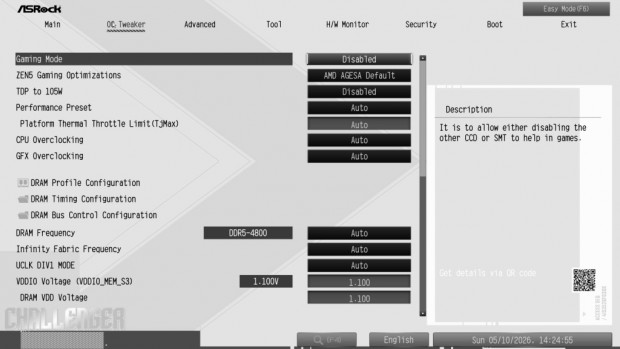
| チューニング項目がまとめられた「OC Tweaker」タブ。メモリのプロファイルの読込や、TDP65WのRyzen 9000シリーズの性能を引き上げる「TDP to 105W」などもこちらにまとめられている |
|
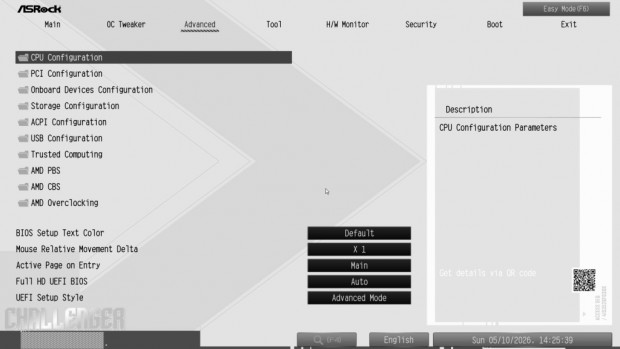
| CPUやマザーボード、ストレージなどの各種設定や、AMDの独自機能がまとめられた「Advanced」タブ |
|
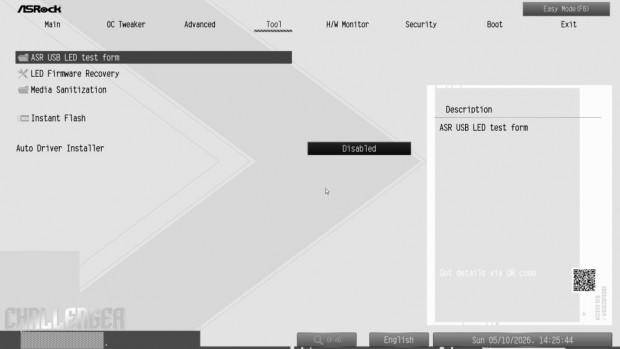
| 「Instant Flash」や「Auto Driver Installer」などの独自機能は「Tool」タブにまとめて収録されている |
|
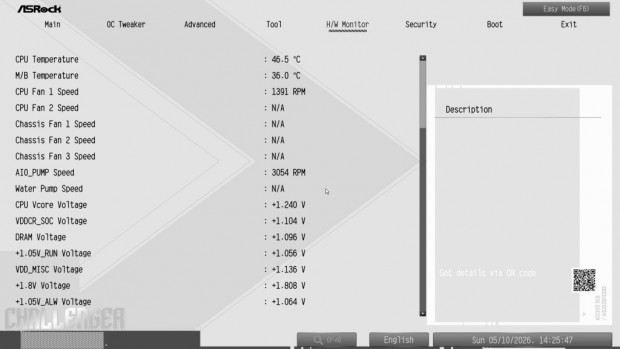
| 「H/W Monitor」タブではPCの状態をリアルタイムにチェックできるほか、各種ファンコネクタの回転数を調整できる |
|
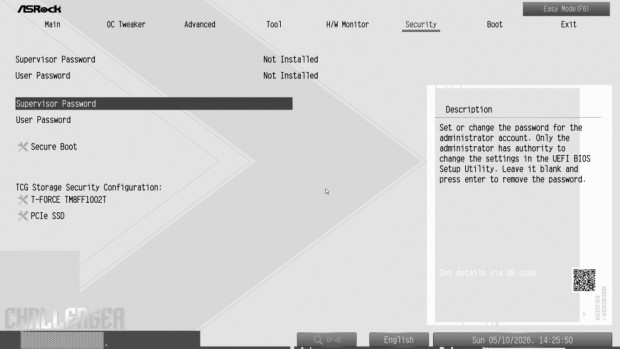
| 「Security」タブではパスワードや「セキュアブート」の設定が可能 |
|
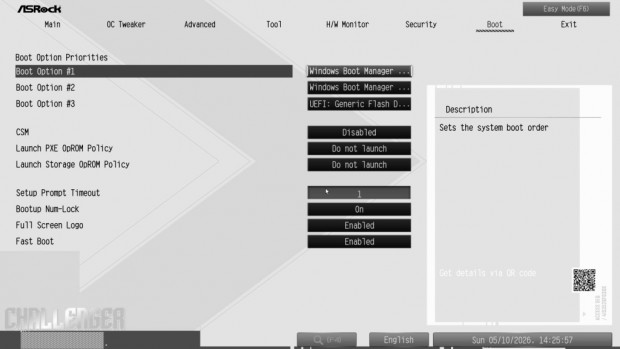
| 起動ドライブやCSM、ブートパスワードなどの設定ができる「Boot」タブ |
|
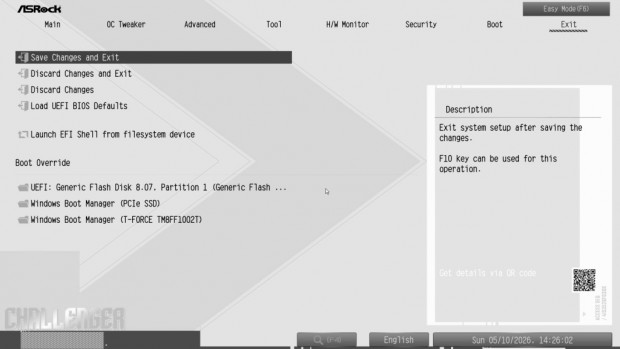
| 「Exit」タブでは設定内容の保存や初期化、起動ドライブの順位などを確認できる |
|
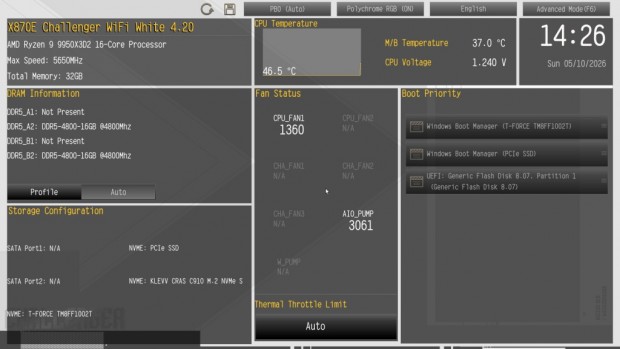
| 「F6」キーもしくは右上の「Easy Mode」をクリックするとシームレスに「Easy Mode」へと移行する |
|
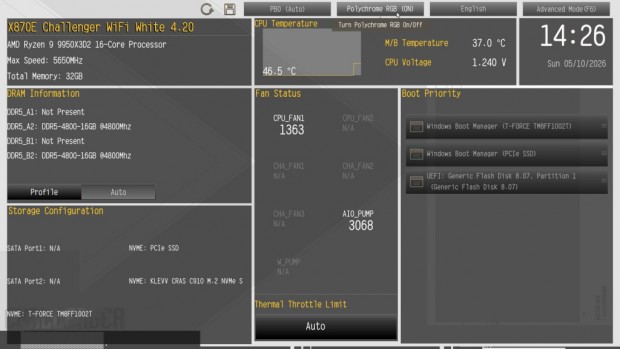
| トップの「Polychrome RGB」をクリックするとLEDのON/OFFを切り替えられる |