
最終更新日 2026年10月22日 16:19
最終更新日 2026年10月22日 16:19
エルミタ的速攻撮って出しレビュー Vol.1689
2026.09.07 更新
文:撮影・編集部 松枝 清顕


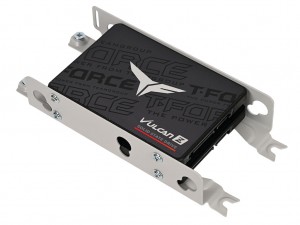
静音性と拡張性の両立は、歴代Defineシリーズの特徴でもある。新作のDefine Oneも例外ではなく、大がかりなドライブケージを使うことなく、十分なストレージ収納力を確保している。そのポイントとなるのが、2セット(計4枚)付属する「Storage Bracket」だ。
|
|
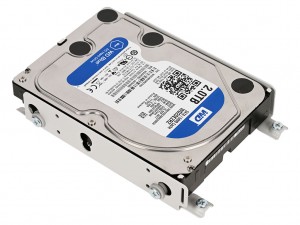
| 左右独立したスチール製ブラケットで2.5インチSSDまたは3.5インチHDDを固定 | |
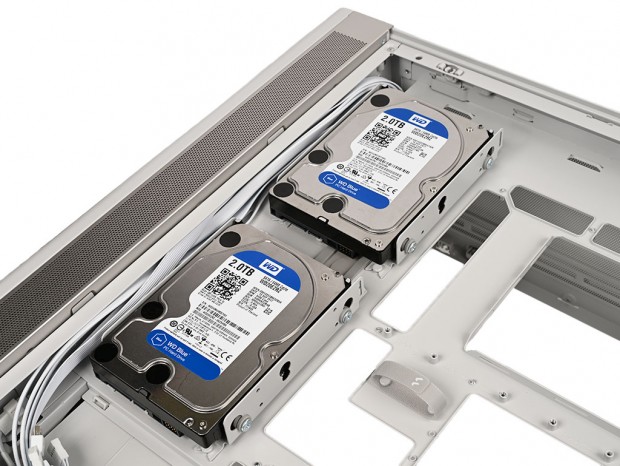
L / Rの刻印が入ったスチール製ブラケットは、左右1枚ずつを1セットとして使用し、ストレージを両側からネジで固定する仕組み。1セットにつき、2.5インチSSDは上下に計2台、3.5インチHDDは1台を搭載できる。この取り付けスタイルを基本として、ブラケットの搭載位置は2か所から選択できる。
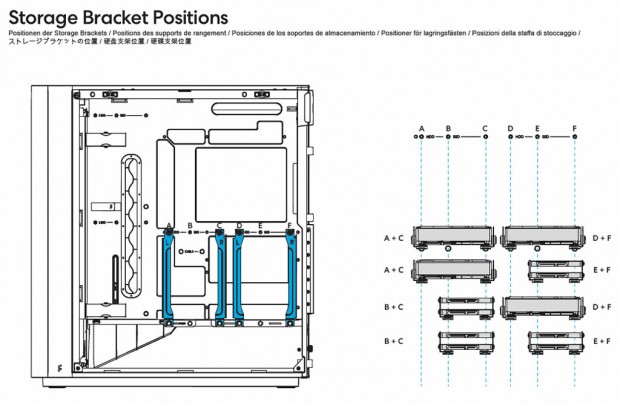
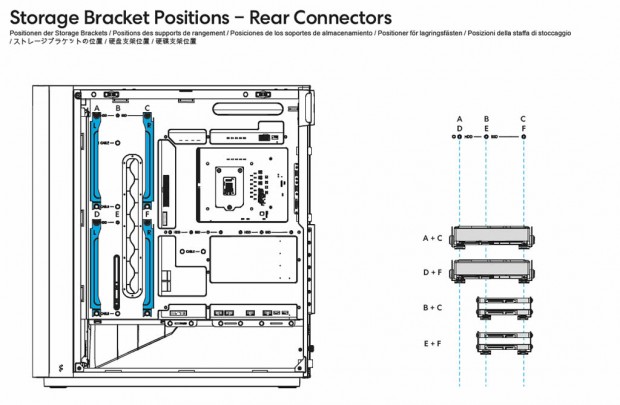
出荷時は、CPUクーラーメンテナンスホール下のエリアに固定されている。取り付けは、ブラケット下部をシャーシ側のピンへ引っ掛け、上部をネジで固定する仕組みだ。
また、背面コネクタマザーボードでは、背面側へ張り出したコネクタやケーブルがストレージと干渉する可能性がある。このためブラケットを別の搭載位置へ移設することで、マザーボードトレイのカットアウトを開放できる。次は個別に搭載箇所を見ていこう。
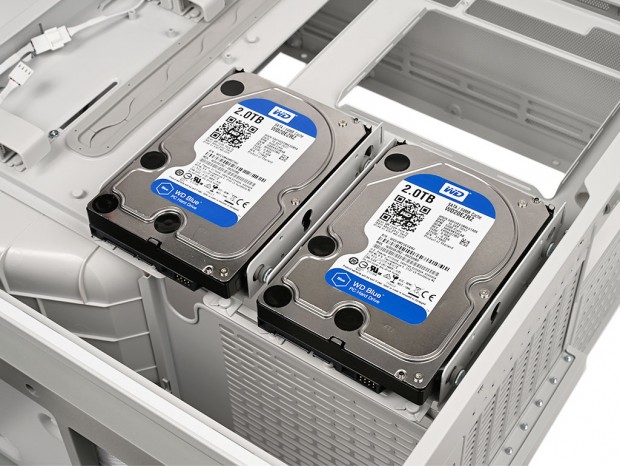
出荷時にStorage Bracketがセットされているのが、CPUクーラーメンテナンスホール下のエリアだ。ここには2.5インチSSDを最大4台、または3.5インチHDDを最大2台搭載できる。いずれもコネクタが下向きになるよう固定する仕組みだ。
2.5インチSSDは、両側面を付属の「Mounting Screw(M3)」でネジ留め。3.5インチHDDは、「Hard Drive Damper」と「3.5″ Drive Screw」を使用して両側面から固定する。
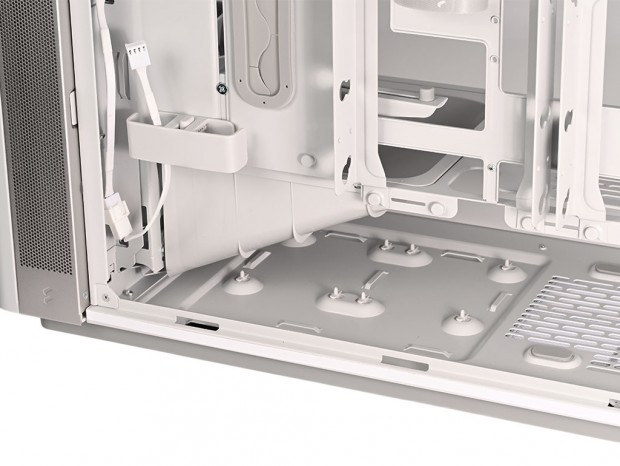
背面コネクタマザーボードを搭載する場合は、Storage Bracketをフロントパネル寄りの縦列へ移設できる。ストレージ収納力は変わらず、2セットのStorage Bracketを上下に並べて設置可能だ。ストレージのコネクタはいずれも下向きになるが、上段のコネクタや接続ケーブルが下段のストレージと干渉しないよう、十分な間隔が確保されている。
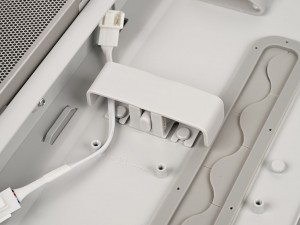
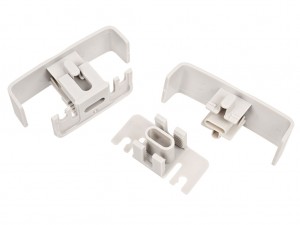
なお、この位置へStorage Bracketを移設する際は、出荷時に装着されているケーブルマネジメント用の「Cable Aligners」を移動させる必要がある。移設したCable Alignersは、Storage Bracketが出荷時に装着されていたエリアの固定ピンを利用して取り付け可能。背面コネクタマザーボードから伸びるケーブル類をまとめる役割を引き続き果たしてくれる。配置を入れ替えても、それぞれの機構を有効活用できる合理的な設計は、Define Oneらしいところだ。
|
|
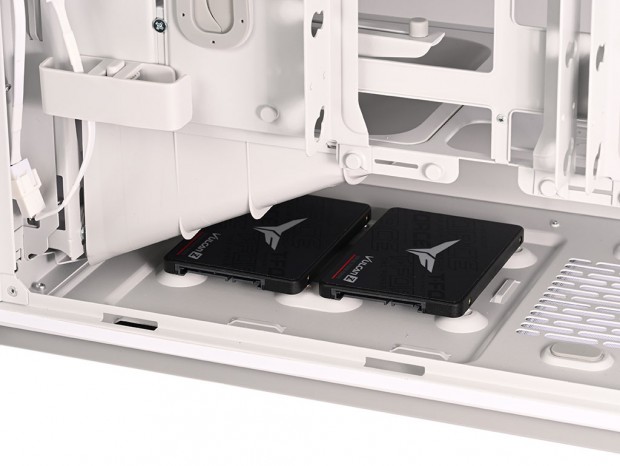
ボトム部には2.5インチドライブを2台搭載可能。樹脂製の固定ピンとドライブ底面のネジ穴を合わせ、そのまま押し込むスナップフィット式を採用しており、ネジや工具を使わず固定できる。
|
| 樹脂製の固定ピンに押し込むだけで装着できる、スナップフィット式の2.5インチドライブベイ |
なお、底面に2.5インチSSDを搭載した場合、電源ユニット搭載スペースは実測で約200mmだった。もっとも”SSDの上空”も有効スペースとして利用できるため、ケーブルの行き場が極端に減ってしまうといった心配はいらない。
重量級グラフィックスカードのたわみや垂れ下がりを抑える「GPU Support Bracket」。ブラケット本体の高さに加え、アームの向きや支持部の位置を調整でき、グラフィックスカードの長さや厚みに合わせて適切な位置で支えられる。
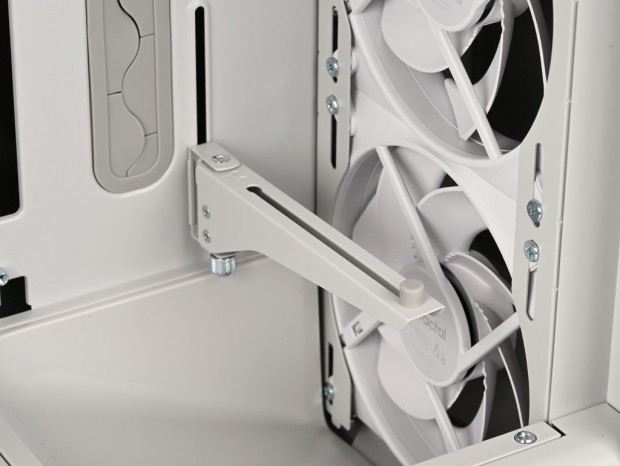
アーム本体は、背面側から2本のネジで固定。最下段を基準として、上方向へ実測約55mmの範囲で位置を変更できる。さらに、ゴム製の支持部はアーム上を約95mmスライド可能。アーム自体のスイング機構と広い可動範囲を組み合わせることで、長さ250mm以上のグラフィックスカードで利用できそうだ。
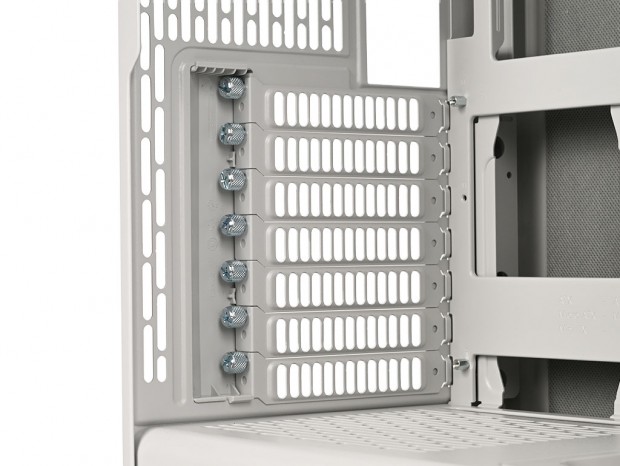
拡張スロットはミドルタワーPCケースの標準となる全7段。通気孔仕様の拡張スロット金具は、それぞれ独立してハンドスクリューにより固定されている。なお設置スタイルは水平のみで、垂直マウントについてはサポートされていない。