
最終更新日 2026年9月16日 12:19
最終更新日 2026年9月16日 12:19
エルミタ的速攻撮って出しレビュー Vol.1593
2025.10.03 更新
文:撮影・藤田 忠


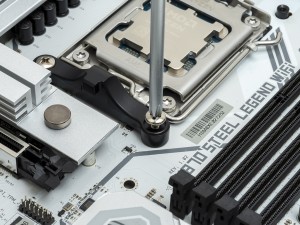
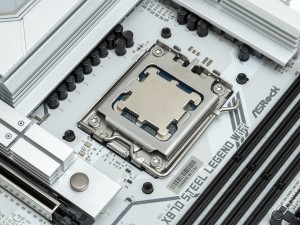
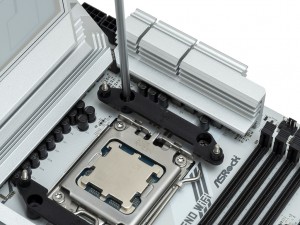
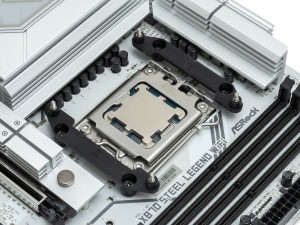
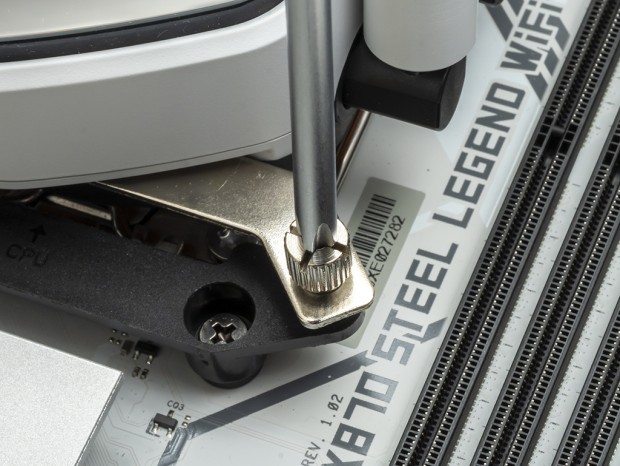
テストセッションに進む前に、マザーボードへの取り付け手順を確認していこう。まずはAMD Socket AM5マザーボードから。AMDプラットフォームではマザーボード標準装備のバックプレートに付属のリテンションを取り付け、そのリテンションにウォータブロックを固定する。
|
|
| まずはマザーボードに標準で取り付けられているリテンションを取り外す | |
|
|
| 付属のリテンションを付属の固定用ネジで取り付ける。これだけで、ウォータブロックを固定する準備は完了 | |
|
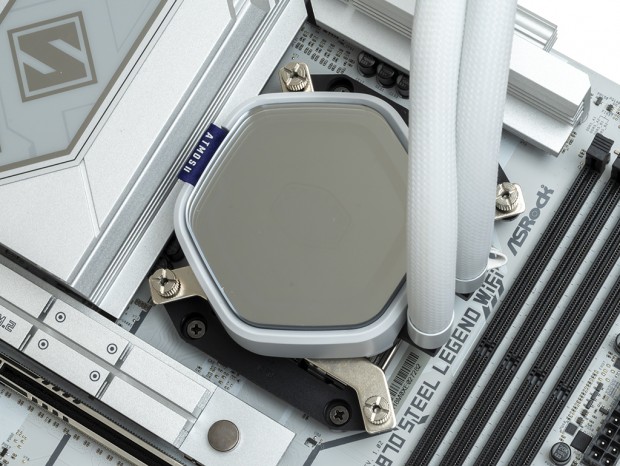
| グリスを塗布したウォータブロックをリテンションに取り付け、Intel/AMDウォータブロックをナットで固定する |
|
| 対角締めが重要(対角線のナットを均等に締め込んでいく)。ガタつきや、斜めに取り付けられていないか確認しよう |
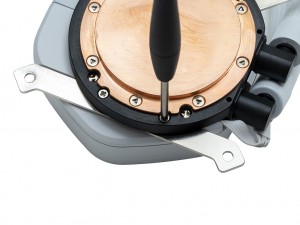
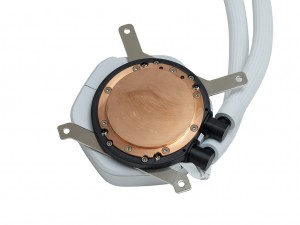
続いて、Intel LGA1851マザーボードへの搭載手順を確認していこう。ウォータブロックの固定ブラケットを、LGA1851用オフセットマウントブラケットに交換する必要があるため、工程はAMDプラットフォームよりも若干多くなる。また、マウントブラケットの交換には精密ドライバーが必要となる点も覚えておきたい。
|
|
| 銅製ベースプレート側からウォータチューブを右側に見て、下側に真っ直ぐなマウントブラケットを取り付ける | |
|
|
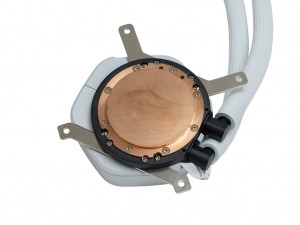
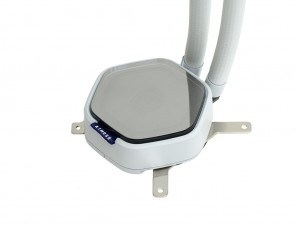
| 形状が異なるので取り付け位置と向きを再確認。問題なければウォータブロックの準備は完了 | |
|
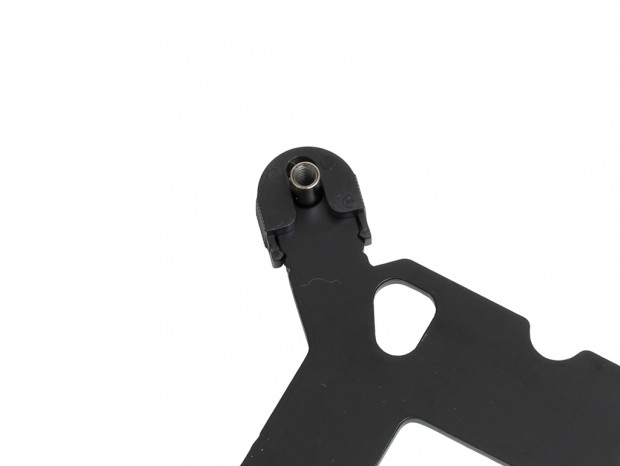
| バックプレートのスタンドオフの位置を、LGA1851向けに合わせる |
|
|
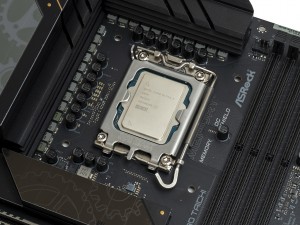
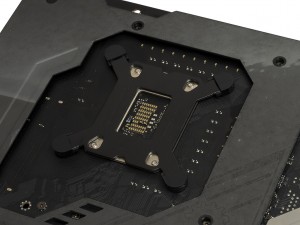
| CPUクーラー用マウントホールにバックプレートを仮置きする。マスキングテープで仮留めするとスムーズに作業できる | |
|
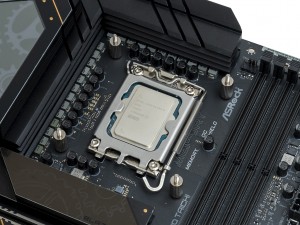
|
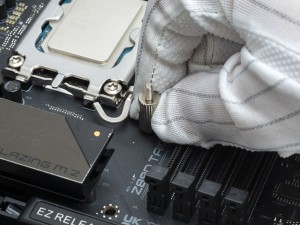
| LGA1851/1700用スタンドオフを4本取り付ける。手回しでギュッと締め込む | |
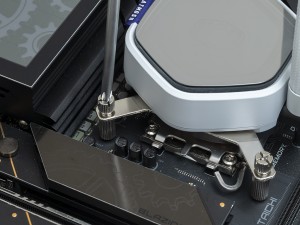
|
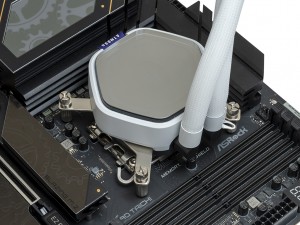
|
| スタンドオフにウォータブロックを載せ、Intel/AMDウォータブロック固定ナットで固定する | |
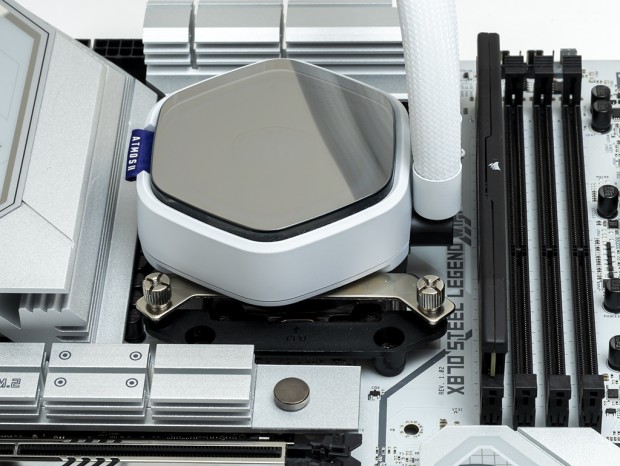
取り付け手順を確認したところで、ウォータブロックとメモリとのクリアランスを見ていこう。「MasterLiquid Atmos II」は、ウォータブロックから出ているウォータチューブのコネクタがメモリスロット側になるような設計。メモリを4枚挿しする場合でも、メモリスロットと干渉する可能性はほぼないが、念のためAMD Socket AM5、Intel LGA1851マザーボードで確認してみた。ご覧の通り、いずれの環境でも問題ないことが分かる。
|
| AMD Socket AM5マザーボード。クリアランスは十分あるので、メモリを4枚搭載することもできる |
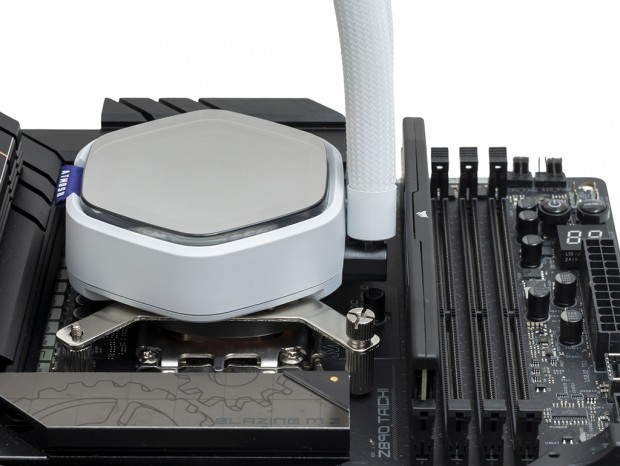
|
| Intel LGA1851マザーボードも、メモリとのクリアランスに問題はない |