
最終更新日 2026年10月19日 15:29
最終更新日 2026年10月19日 15:29
エルミタ的速攻撮って出しレビュー Vol.1667
2026.05.28 更新
文:編集部 池西 樹/撮影:松枝 清顕


|
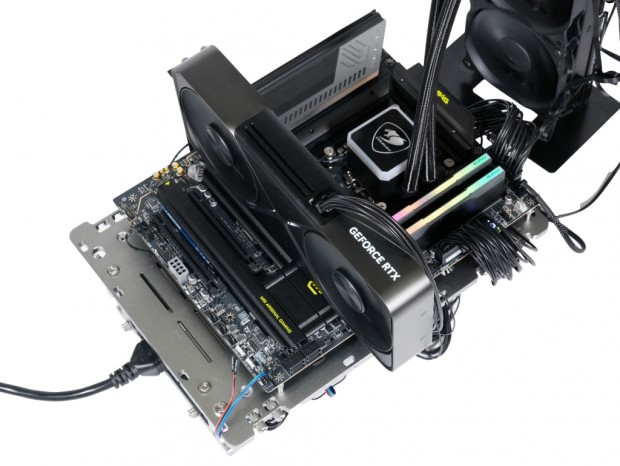
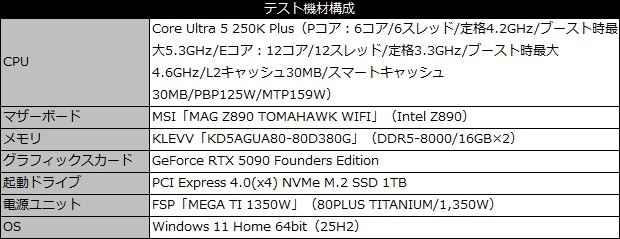
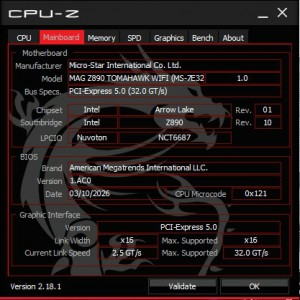
ここからは、Core Ultra 5 250K Plusと「MAG Z890 TOMAHAWK WIFI」をベースにしたPCを構築して実際の動作を確認していこう。
|
|
|
|
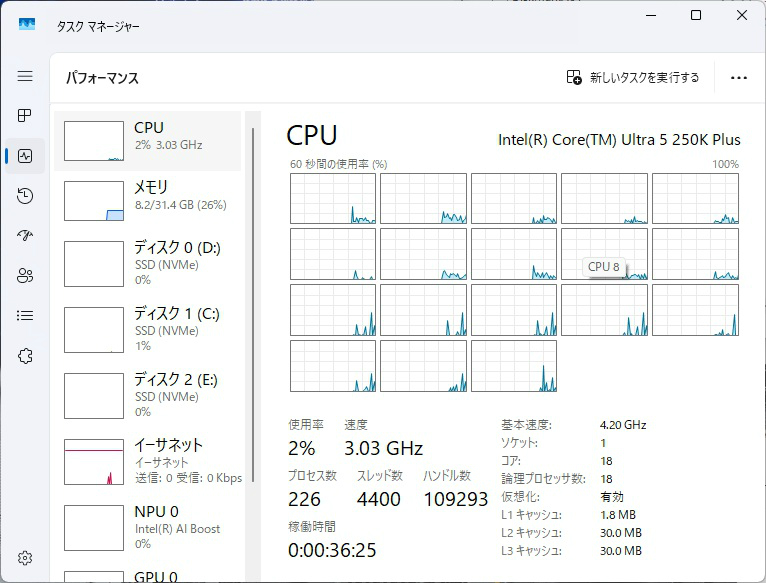
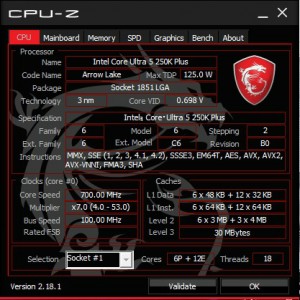
| Core Ultra 5 250K Plusでは、Core Ultra 5 245KからEコアが4コア増えており、Pコアが6コア、Eコアが12コアの計18コア構成 | |
|
|
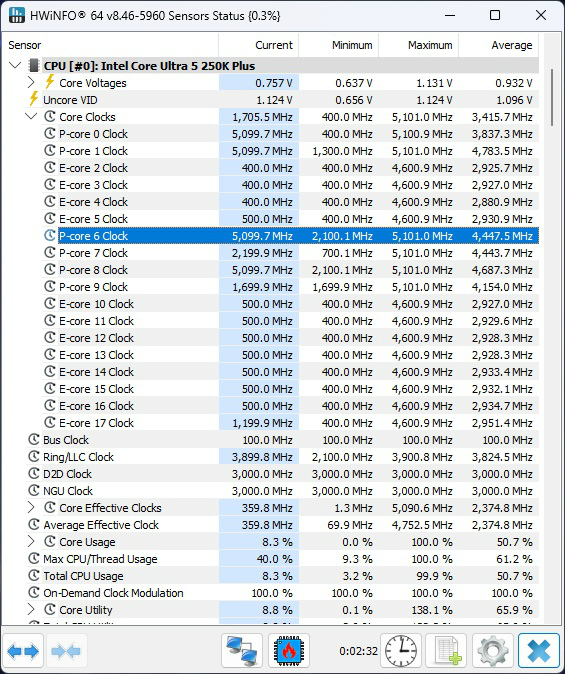
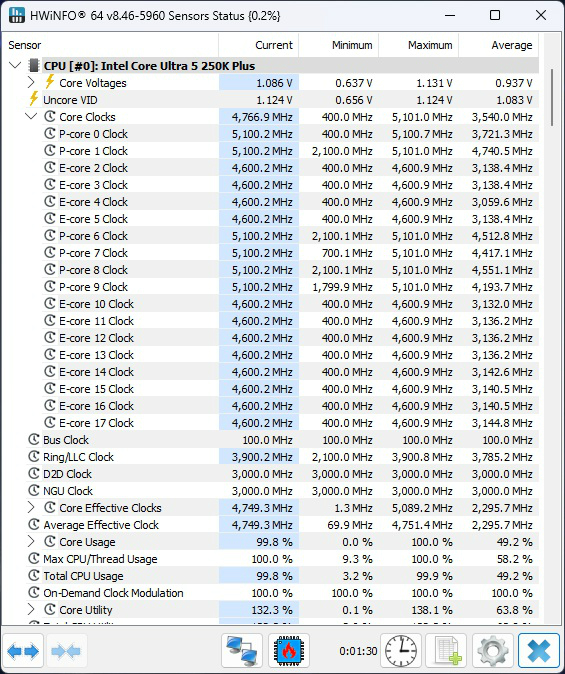
| シングルコアテスト(左)、マルチコアテスト(右)ともPコアの最大クロックは5.1GHz前後まで上昇。なおPower Limitを無制限にしてもクロックやパフォーマンスに変化はなかった | |
|
|
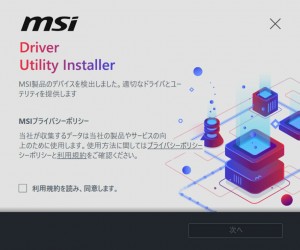
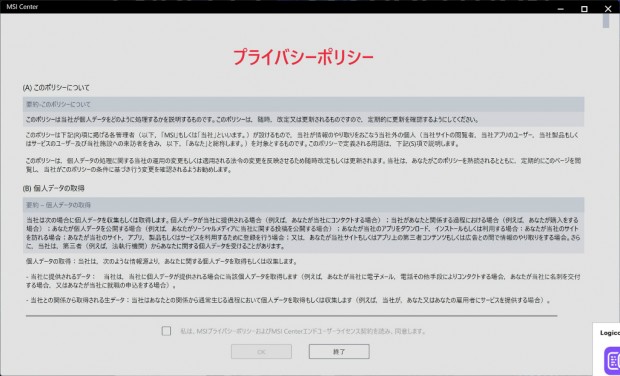
| OSのインストールが完了してネットワークに接続すると、まずは必要なドライバとユーティリティーを一括でインストールできる「Driver Utility Installer」が起動する | |
|
|
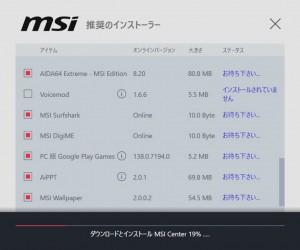
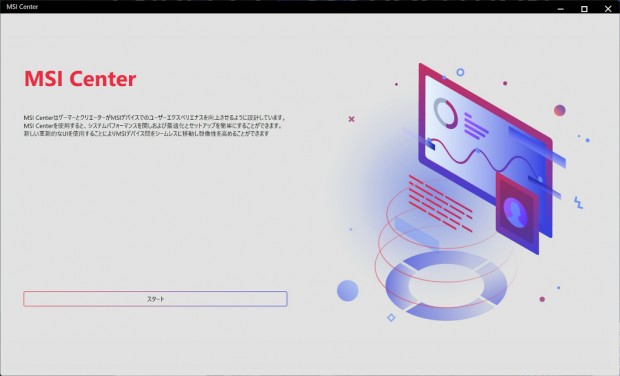
| 「Driver Utility Installer」の処理が完了すると、続いて「MSI Center」のセットアップが開始される |
|
|
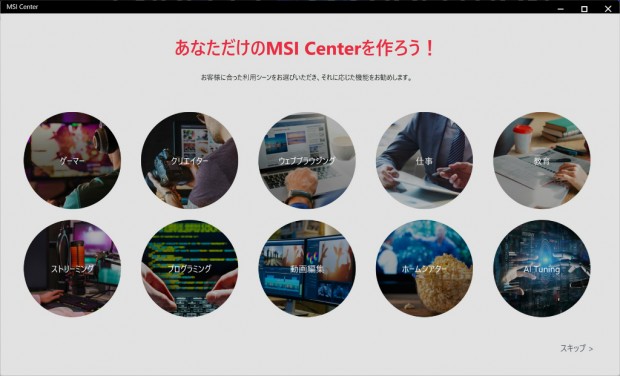
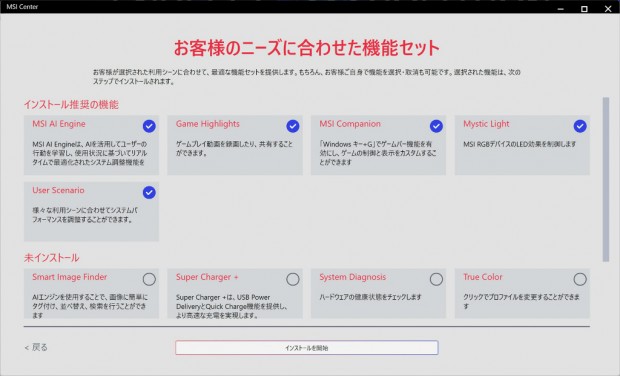
| 「MSI Center」では、用途に合わせたプリセットのほか、必要な機能を後から追加することもできる |
なお「MAG Z890 TOMAHAWK WIFI」は2024年10月に発売が開始された製品のため、出荷時のBIOSのバージョンによってはCore Ultra 5 250K Plusに対応していない可能性がある。その場合には、「Flash BIOS」機能を使用して最新のBIOSにアップデートしよう。
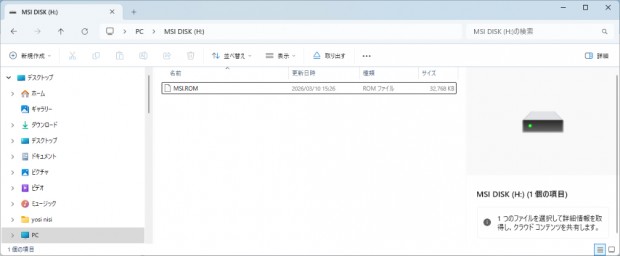
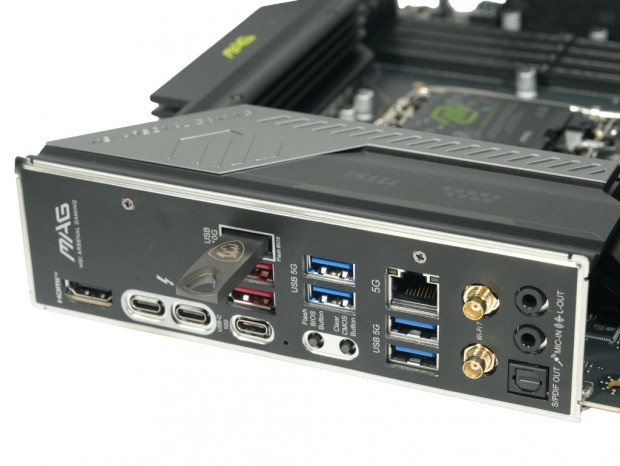
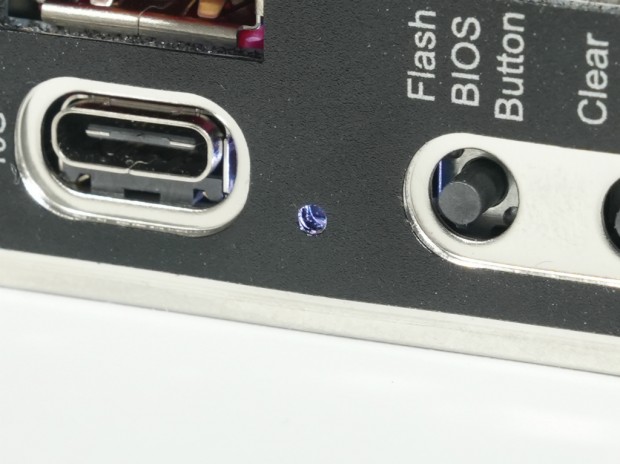
使い方は製品サイトのサポートページから最新BIOSをダウンロードしたあと、解凍したBIOSファイルの名称を「MSI.ROM」に変更してUSBメモリのルートフォルダにコピー。その後、電源ユニットだけを接続したマザーボードのFlash BIOS専用USBポートにUSBメモリを接続し、「Flash BIOS Button」を押すだけ。約5分ほどで最新BIOSへのアップデートが完了する。
|
| USBメモリのルートフォルダに、ファイル名を「MSI.ROM」にした最新BIOSファイルをコピーする |
|
| 電源だけ接続したマザーボードの「Flash BIOS」用USBポート(白枠)にUSBメモリを接続。その後「Flash BIOS Button」を押すとBIOSのアップデートが開始される |
|
| BIOSのアップデート中は、ボタン左脇のホワイトLEDが点滅するので電源を切ったりUSBメモリを抜かないようにしよう。なお点滅が終了(約5分)したら作業は完了だ |