
最終更新日 2026年10月20日 8:00
最終更新日 2026年10月20日 8:00
エルミタ的速攻撮って出しレビュー Vol.1653
2026.04.15 更新
文:編集部 絵踏 一/撮影:松枝 清顕


|
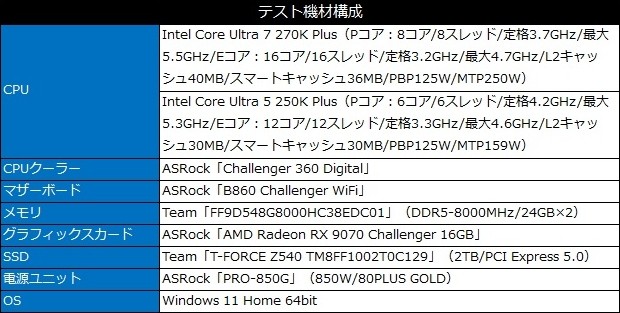
ここからは、実際に「B860 Challenger WiFi」をベースとしたシステムを構築し、実動インプレッションに移っていく。検証環境のCPUには、「Core Ultra 7 270K Plus」と「Core Ultra 5 250K Plus」の2つをチョイス。最新CPUのパフォーマンスをどこまで引き出すことができるのか、並べてチェックすることにした。BIOSにおける基本設定は「Intel Default Setting」だ。
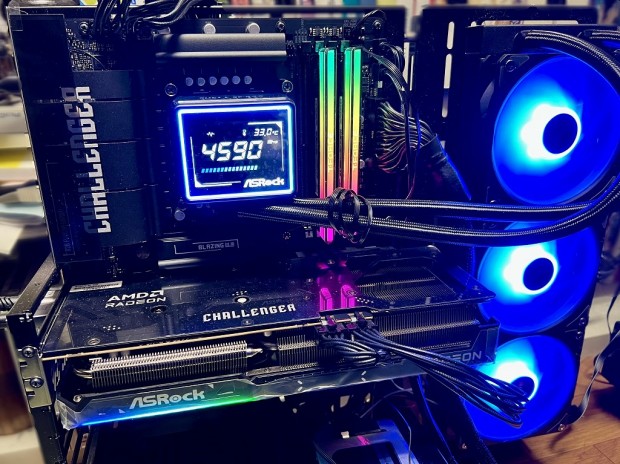
またその冷却には、もうすぐ店頭販売が開始されるASRockのオールインワン型水冷ユニット「Challenger 360 Digital」を用意。(今回の検証には直接影響しないものの)グラフィックスカードに「AMD Radeon RX 9070 Challenger 16GB」を組み合わせ、Challengerシリーズ構成のシステムを構築している。
|
|
|
|
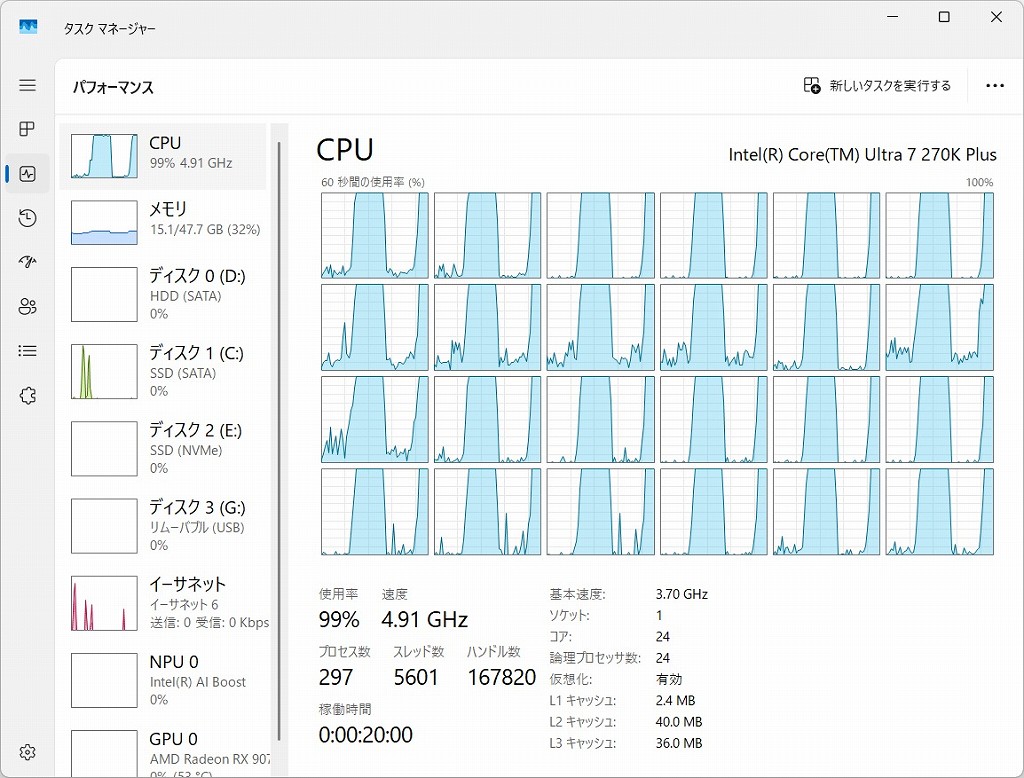
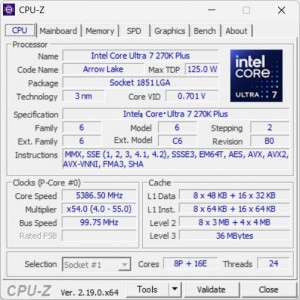
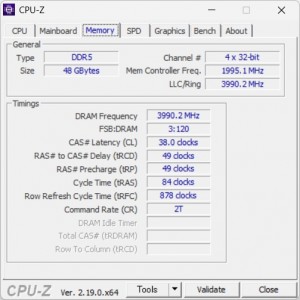
| Pコア8基とEコア16基による計24コア構成のCore Ultra 7 270K Plusを搭載。メモリは8,000MHz動作のノンバイナリメモリが問題なく認識した | |
|
|
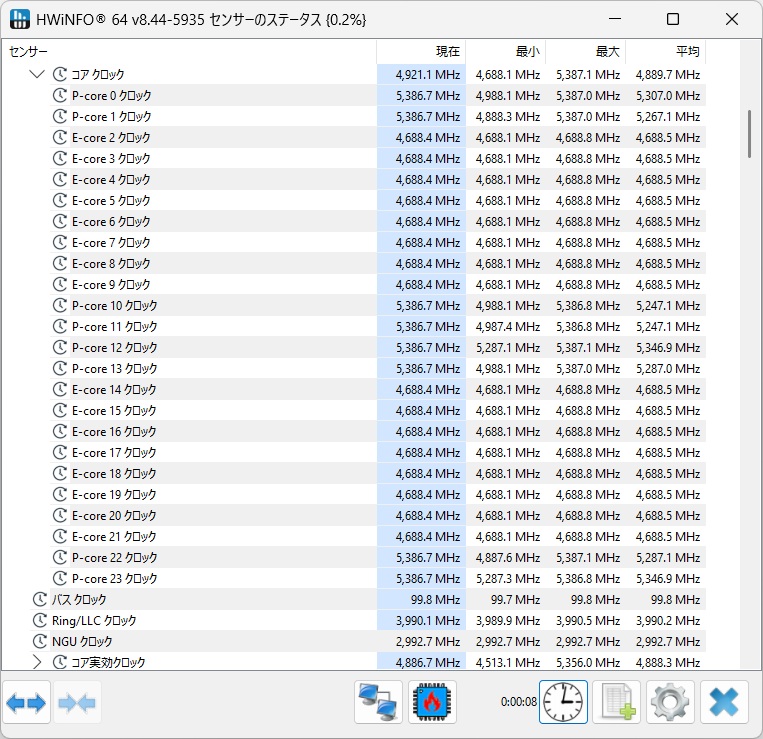
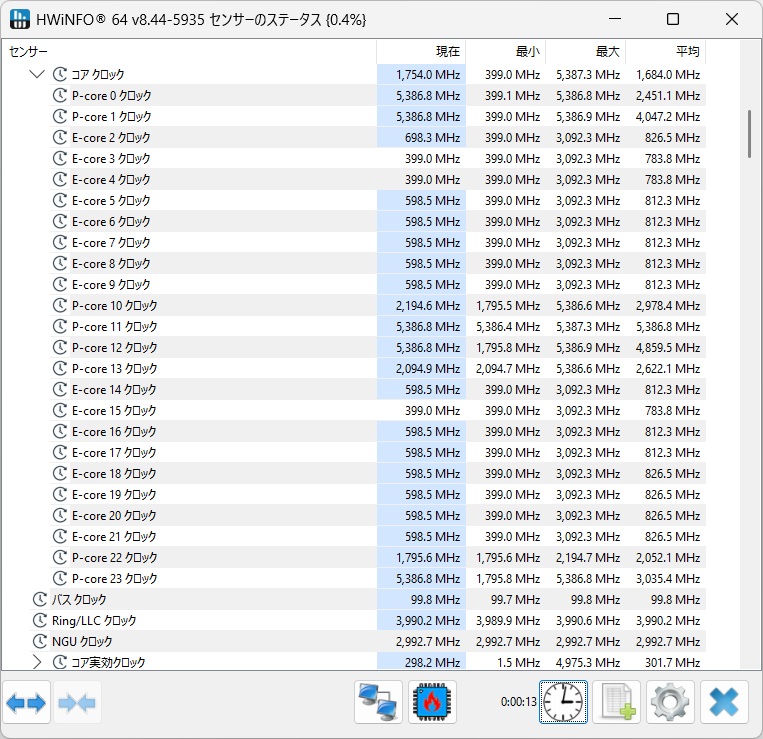
| マルチコアテスト時(左)は最大でPコアが約5.4GHz、Eコアは約4.7GHz程度で動作。シングルコアテスト時(右)もPコアは最大約5.4GHzまで上昇していた | |
|
|
|
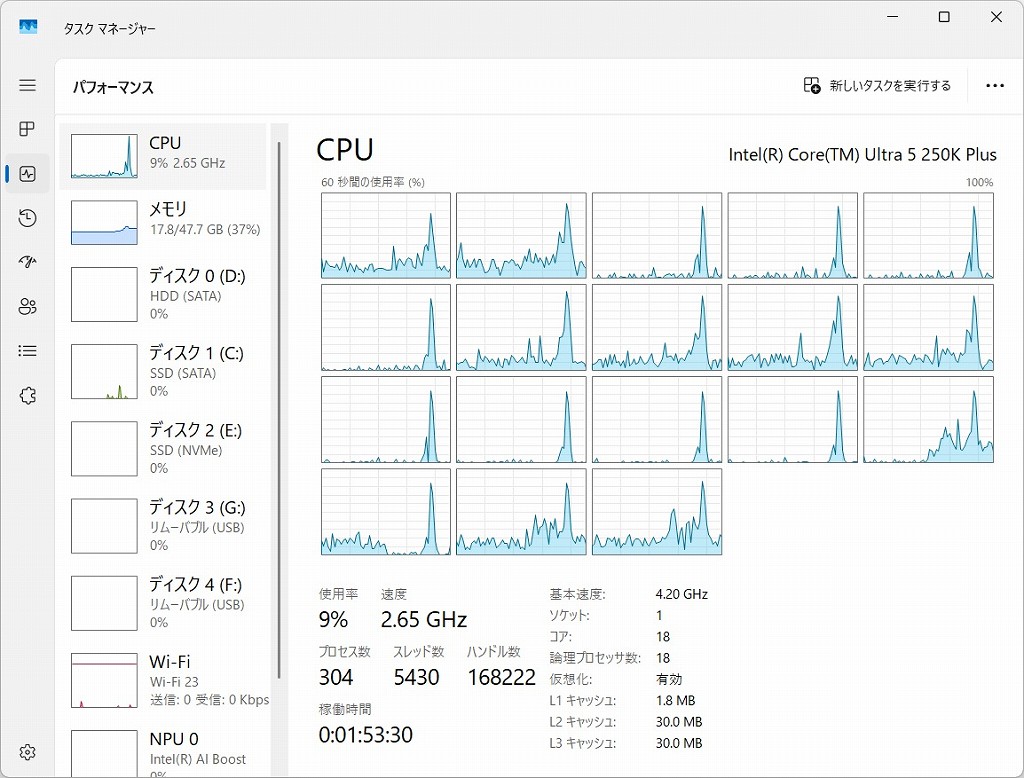
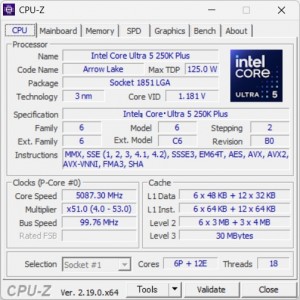
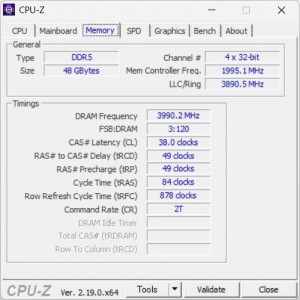
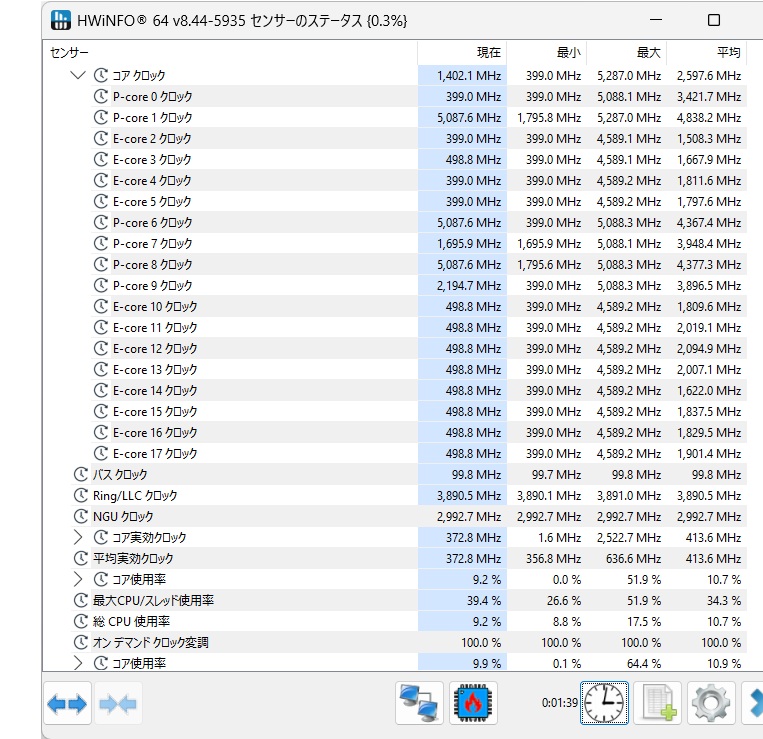
| Pコア6基とEコア12基の計18基コアを搭載するCore Ultra 5 250K Plusでも検証。こちらの環境でも8,000MHz動作の48GBメモリが安定して動作した | |
|
|
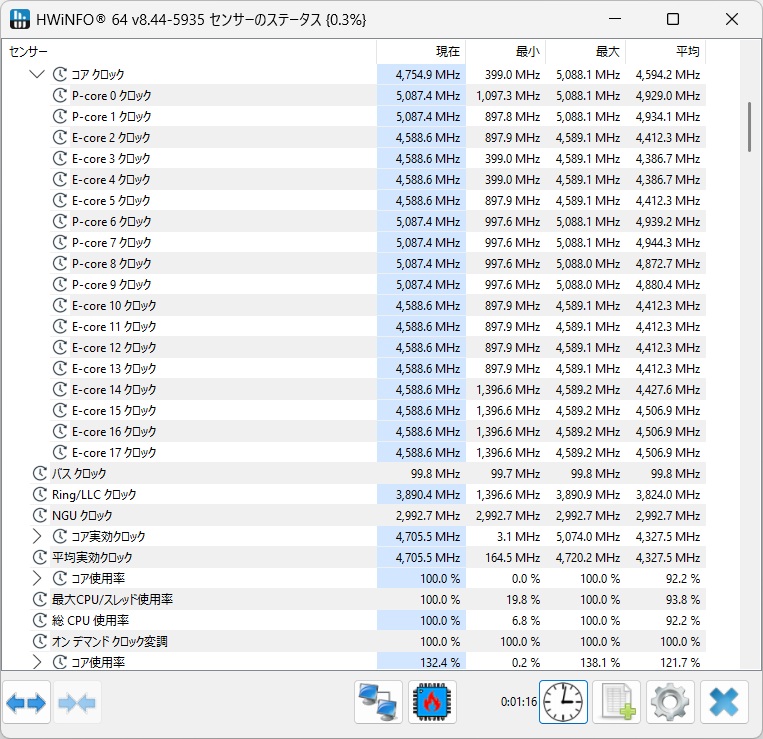
| マルチコアテスト時(左)はPコアが最大約5.1GHz、Eコアは約4.6GHzで動作。シングルコアテスト時(右)のPコアクロックも最大約5.1GHzまで上昇している | |
|
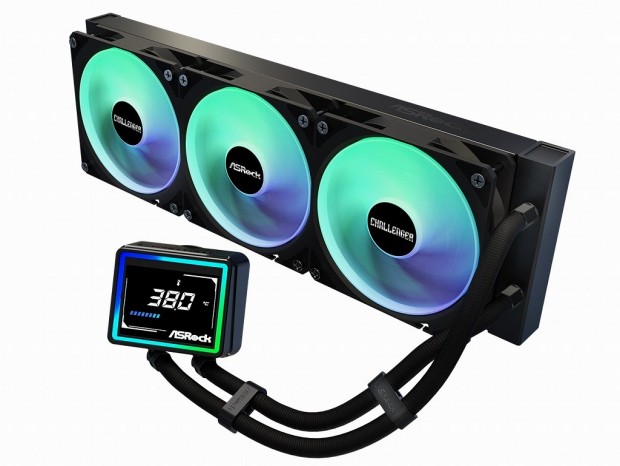
| CPUクーラーには、同じChallengerシリーズに属する360mmラジエーター搭載のAIO水冷ユニット「Challenger 360 Digital」を使用した |
|
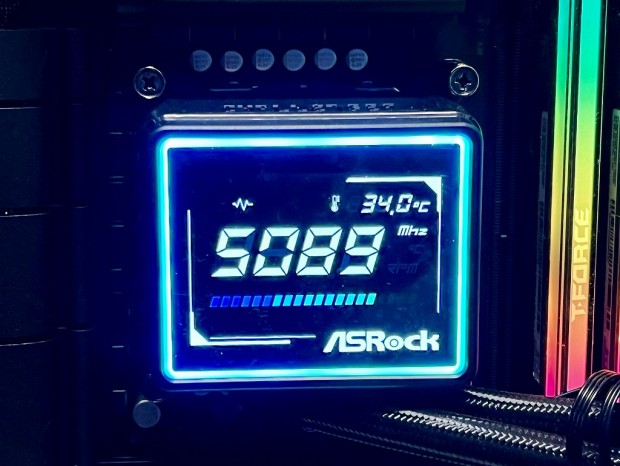
| 「Challenger 360 Digital」はウォーターブロックにデジタルディスプレイを搭載。リアルタイムのCPUクロックや温度を表示できる |
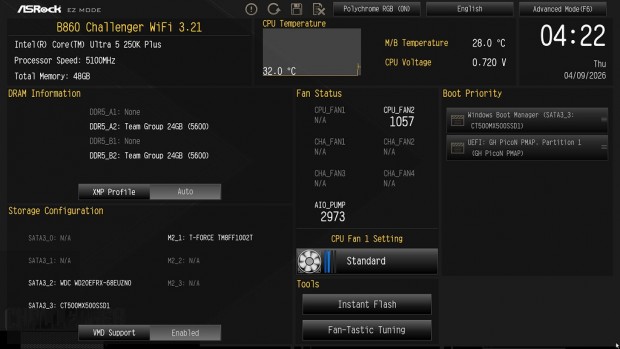
「B860 Challenger WiFi」の制御プログラムは、昨今のASRock製マザーボードではお馴染みになっている「インタラクティブUEFI」が採用されている。スムーズに切り替え可能な2モードを搭載しており、主要な設定をシンプルに一画面にまとめた簡易モード「Easy Mode」と、詳細な設定項目が用意された「Advanced Mode」を使い分けることが可能だ。
|
| 初回起動時は簡易モードの「Easy Mode」が起動した。メモリプロファイルの選択やファンコントロールなど、基本的な設定はこの画面でほぼ完結できる |
|
|
| 詳細な設定項目にアクセスしたい場合は「Advanced Mode」にスイッチしよう |
|
|
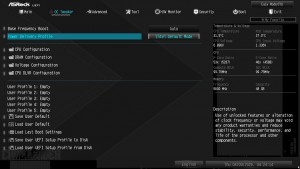
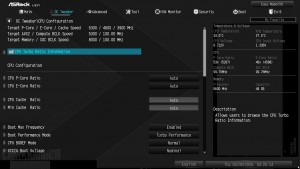
| チューニング関連の項目が集められた「OC Tweaker」タブ。CPU電圧やPower Limit設定、メモリプロファイル設定などが並んでいる | |
|
|
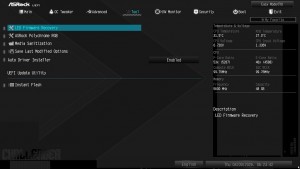
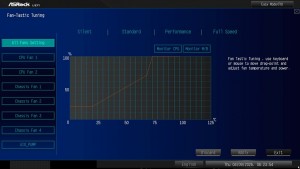
| BIOSアップデート機能の「Instant Flash」など独自機能が集められた「Tool」タブ | 詳細なファンコントロール設定が可能な「Fan-tastic Tuning」。どちらのモードからでもアクセスできる |