
最終更新日 2026年10月10日 22:55
最終更新日 2026年10月10日 22:55
エルミタ的速攻撮って出しレビュー Vol.1594
2025.10.06 更新
文:撮影・編集部 松枝 清顕


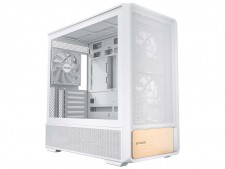
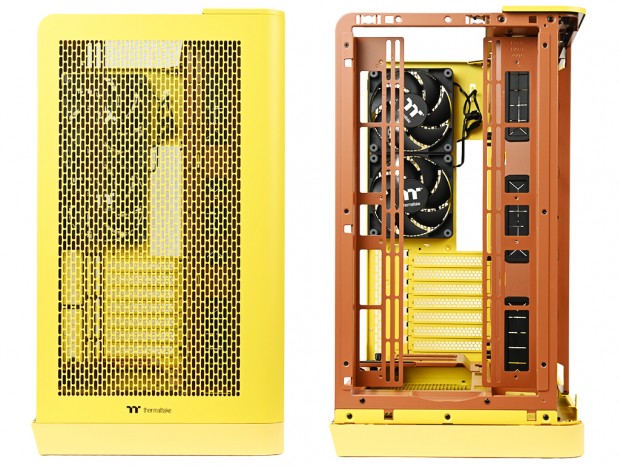
いよいよ外装パッケージより本体を取り出し、View 390 Airの検証を開始しよう。冒頭でも触れたように、編集部の要望により全4色の中から「バターキャラメル(Butter Caramel)」を選択した。ブラックやホワイトは見慣れた存在だし、せっかくならコンセプトや製品のキャラクターに合う明るい色を試してみたい――そんな思いからだ。
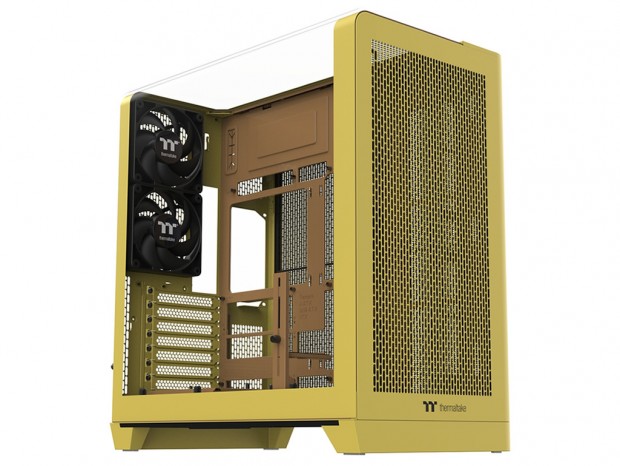
もっとも、もし自分で購入するとなれば、この色を即決するかは正直迷うところ。しかし実機を目の前にすると、マザーボードトレイにブラウンが採用されており、バターキャラメルの明るさをほどよく引き締めている。その絶妙なツートンカラーは好印象で、とても良い選択だと思う。ちなみここに掲載した2枚の画像は宣材写真であり、光の加減もあるが実物はさらに明るい黄色だった。
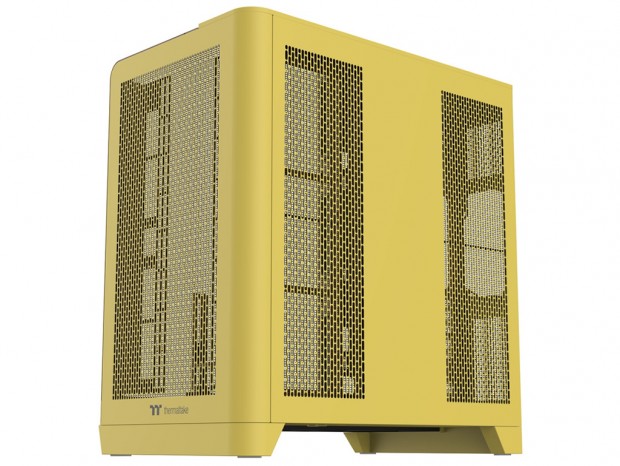
まずは真正面からフロントパネルを観察してみよう。View 390 Air最大の特徴は、トップから左サイドへと緩やかにカーブを描く一体型の強化ガラスパネルだ。このアール形状はフロントパネル左上の“角丸”に表れており、さらに右端は右サイドパネルへ一部を回り込ませることで、単調になりがちな箱型デザインに立体的なアクセントを加えている。
|
| フロントパネルは着脱式。取り外すことでブラウンに塗装されたシャーシが露わになる |
パネル面積の大部分は通気孔仕様で、内部が透けて見える様子からいかにもエアフロー性能は高そうだ。なおフロントパネルは取り外しが可能。シャーシには右側面の上下各1本のネジで固定されており、これを緩めてスライドさせれば上下各2箇所、左縦列3箇所のフックが解除され、取り外す事ができる。
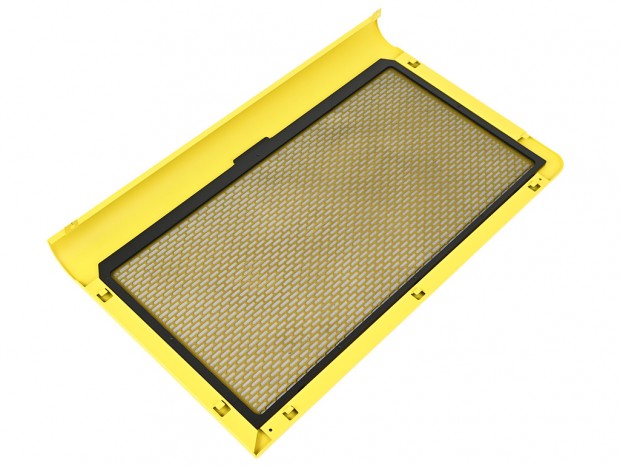
なお内側からはプラスチック製のダストフィルターが装備され、防塵対策も万全に施されていた。ちなみにダストフィルターのサイズは幅約225mm、高さ約420mmで、フロントパネルには片側3箇所に円形のマグネットを備え、さらに要所に設けられた突起がパネル内側の溝にはまる格好で固定されている。
|
|
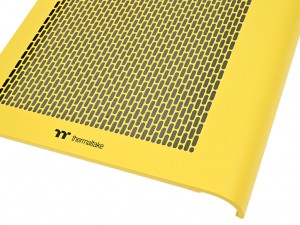
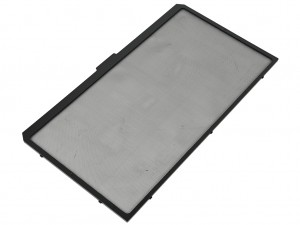
| フロントパネル中央下部にはThermaltakeのロゴをプリント。ダストフィルターはプラスチック製で、付着したホコリを簡単に除去できる | |
起動時に触れるスイッチ、起動中に抜き挿しする各種アクセスポート類は、トップパネル右端のやや後方にレイアウトされている。通常スイッチ&ポート類は、座った状態で右手を伸ばし、無理のない姿勢で操作ができる事が望ましい。設置場所によるところはあるものの、スタイルに合ったユーザーの利便性は考慮されているはずだ。
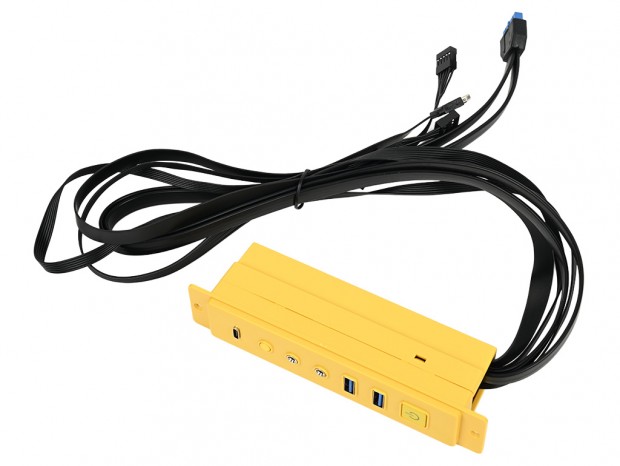
View 390 Airのポジションから、Thermaltakeがどのような設置スタイルを想定しているかは分かりにくいが、見映えそのものと内部構造との兼ね合いからこの場所が選ばれたのかもしれない。
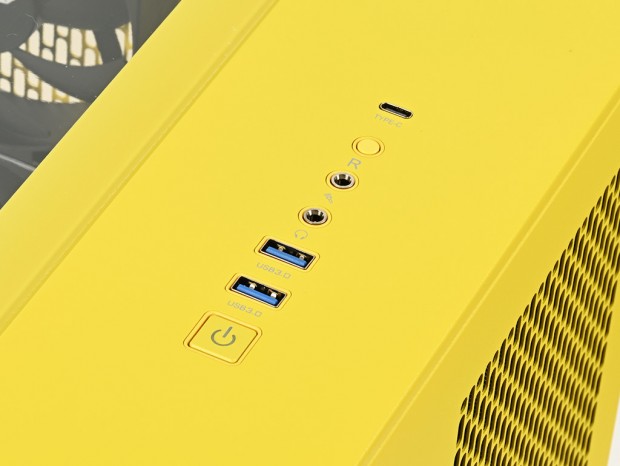
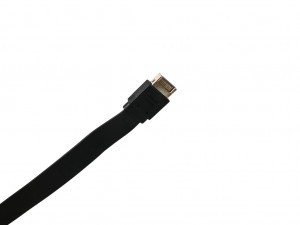
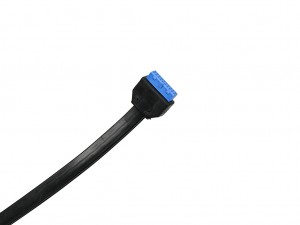
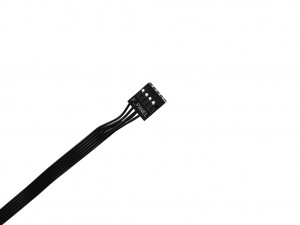
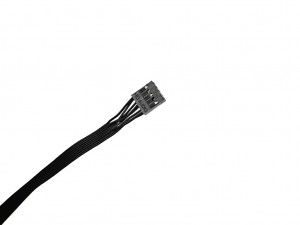
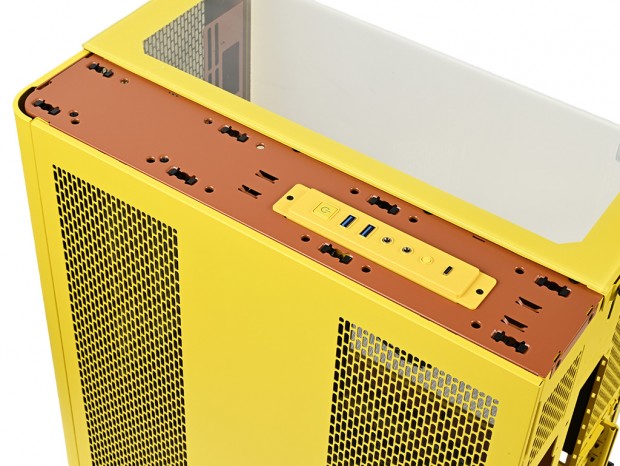
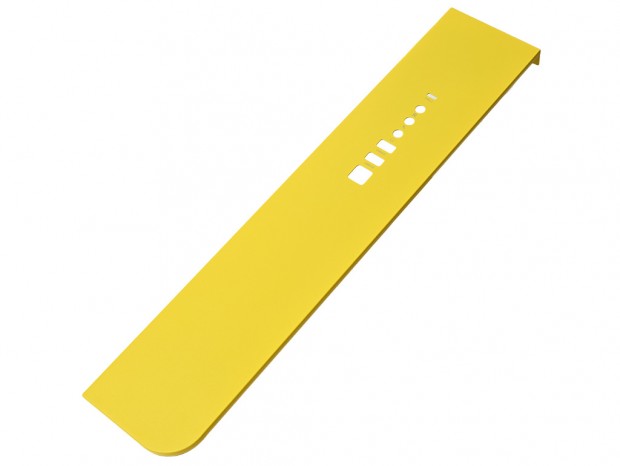
その内訳をみていくと、手前から正方形のボタンがPowerスイッチ、USB 3.0 x2ポート、ヘッドホン端子、マイク端子、続いて円形のボタンはResetスイッチで、最も後方がUSB 3.2 Gen 2 Type-C x1ポートとなる。なおスイッチおよびアクセスポートはユニットに集約されており、2本のネジを緩めれば取り外す事ができる。
|
|
| USB 3.2 Gen 2 Type-Cコネクタ | USB 3.0コネクタ |
|
|
| フロントパネル用コネクタ | HD Audioコネクタ |
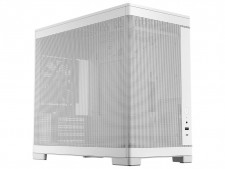
本体を上から眺めると、トップパネルの約3分の2は内部を見渡せる強化ガラスで構成され、残りの約3分の1にはスチール製パネルが装着されている。なお、この強化ガラスは左サイドパネルと一体化しており、独立したトップパネルではない。そのため厳密には“トップパネル”とは言いがたいが、本稿では便宜上、一般的なトップパネルと同様に扱って検証を進めていく。
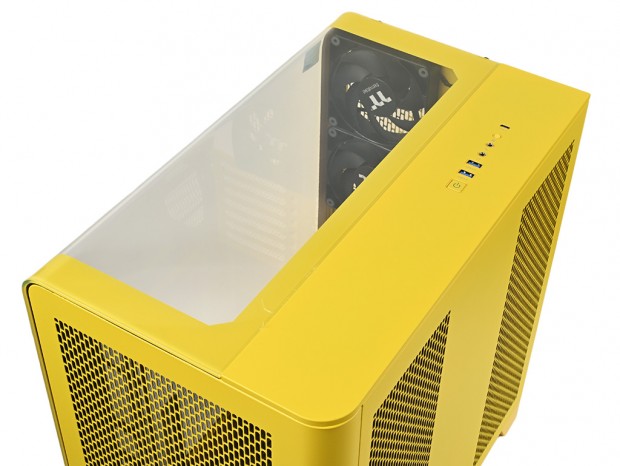
一体型強化ガラスについては後ほど詳しく紹介するとして、残り3分の1を占めるスチール製パネルを見ていこう。前方の角はアール状にカーブが施され、View 390 Air全体のフォルムを要所で感じさせるデザインだ。後方にはスイッチやアクセスポート類が配置され、パネル自体は計8箇所のボールスナップ(ファスナー)で固定。工具を使わず簡単に着脱ができる。
|
| トップパネルの”一部”となるスチール製パネル。スイッチおよびアクセスポート類のコネクタ部はそれぞれの形状に打ち抜かれていた |