
最終更新日 2026年10月17日 0:56
最終更新日 2026年10月17日 0:56
エルミタ的速攻撮って出しレビュー Vol.1578
2025.08.18 更新
文:撮影・編集部 松枝 清顕


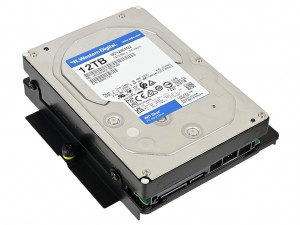
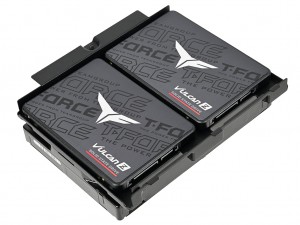
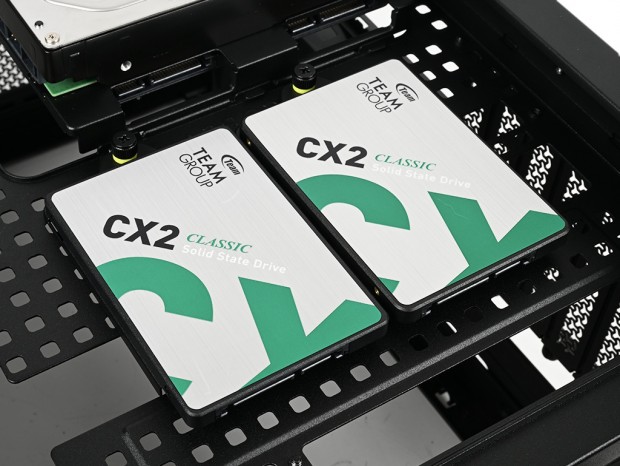
次にFRAME 5000D RSのストレージ収納力を確認していこう。まずはマザーボードトレイ背面上部に固定されている「コンビネーションドライブプレート(Combination Drive Plate)」だ。パーツ名からも想像ができるように、金属製のプレートには3.5インチHDD x1台と2.5インチSSD x2台が同時に搭載できる。
|
|
| “コンビネーション”だけに、3.5インチHDDと2.5インチSSDを同時に搭載できるマルチなプレート | |
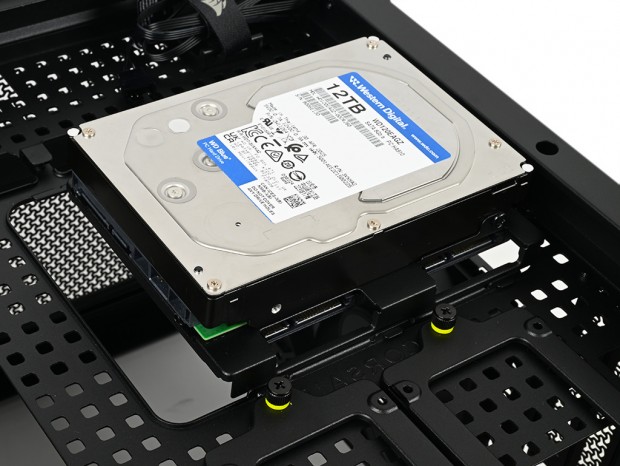
搭載手順および固定方法は、まず2.5インチSSD(最大2台)を底面より付属の「SSD用ネジ M3x0.5;5mm」でネジ留め。裏面から3.5インチHDDを左右計3箇所に「マザーボード/HDD用ネジ 6-32 UNC;6mm」で固定する。搭載後はそのまま所定の位置に戻せばいい。
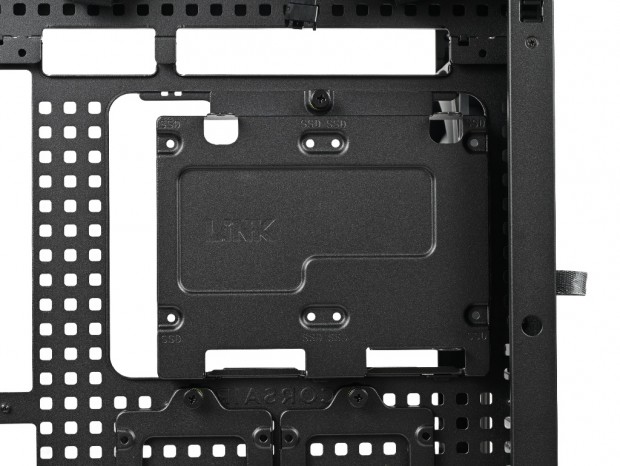
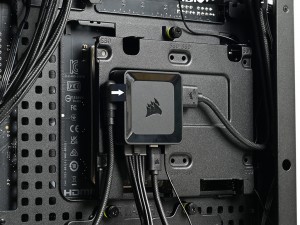
さらに“コンビネーション”の名にふさわしいのが、3.5インチHDD固定面にCORSAIR「iCUE LINKシステムハブ」を設置できる点だ。プレートには専用の凹みが設けられており、本体がジャストフィットする構造になっている。ストレージ搭載数は減ってしまうものの、「iCUE LINKシステムハブ」利用者ならちょっと使ってみたいスペースだろう。
|
iCUE LINKシステムハブが固定できる、コンビネーションドライブプレートの”窪地” |
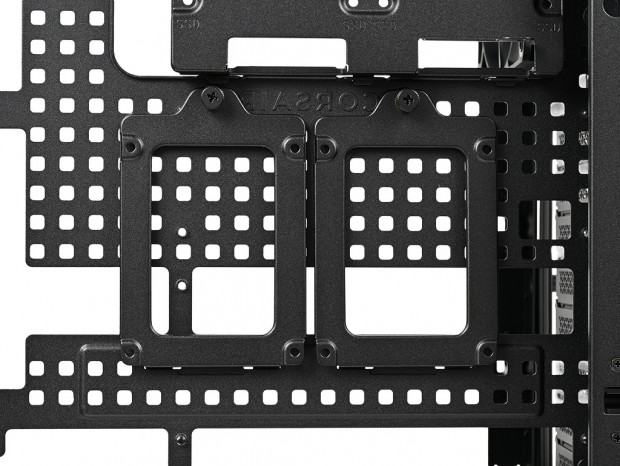
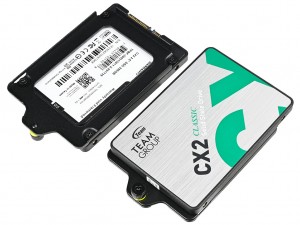
マザーボードトレイ背面下段エリアには出荷時より「SSDトレイ」が2つ装備されている。1本のハンドスクリューで固定されているSSDトレイには、2.5インチSSDが1台底面4本のネジで固定が可能。これを左右一対で計2台が搭載できる。
|
2.5インチSSDは底面から4本の「SSD用ネジ M3x0.5;5mm」で固定。コネクタは下向きに設置することになる |
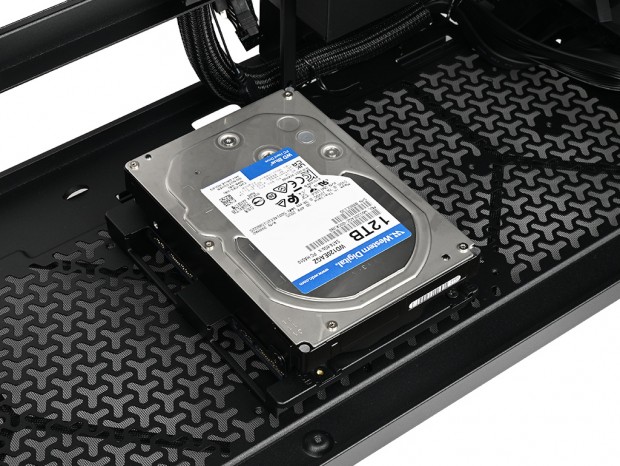
通気孔仕様のボトムパネル中央部にも、「コンビネーションドライブプレート(Combination Drive Plate)」が標準装備されている。ストレージの搭載可能数や取り付け方法は、マザーボードトレイ背面上段エリアにある同プレートと同様で、3.5インチHDDを1台と、2.5インチSSDを2台同時にマウントできる。
|
| コンビネーションドライブプレートを利用する場合、ボトムファン(120mm/140mm x2基)の最大搭載数は1基になる |
ここでFRAME 5000D RSのストレージ収納力を整理すると、最大搭載可能数はケース全体で3.5インチHDDが2台、2.5インチSSDが6台となる。近年は、内部容積が比較的広いPCケースでもストレージ収納を重視しない設計が増えている。その傾向を踏まえると、FRAME 5000D RSは数少ない貴重な存在といえるだろう。
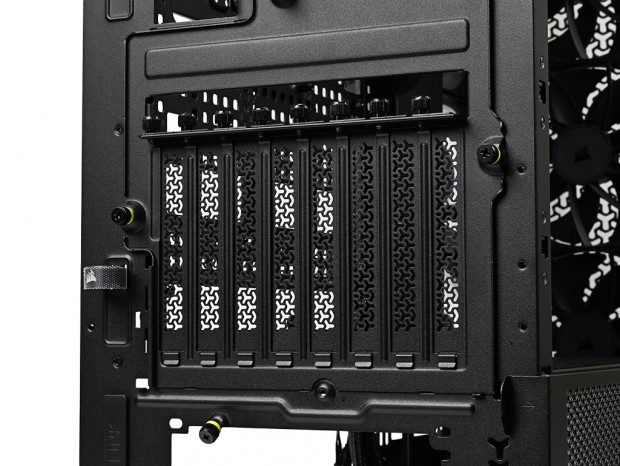
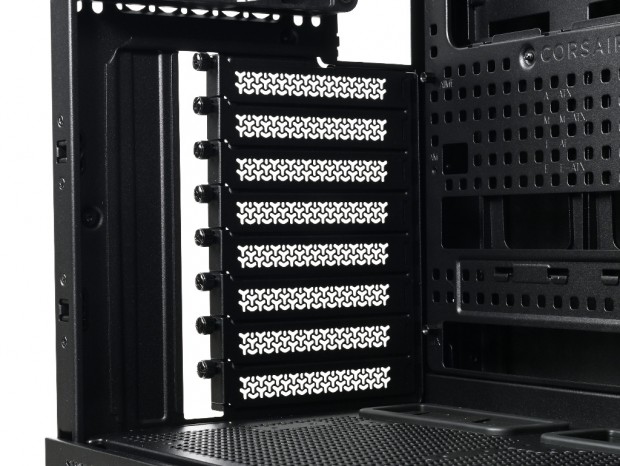
拡張スロットは全8段。独立した拡張スロット金具はYの字に打ち抜かれた通気孔仕様で、シャーシにはハンドスクリューでネジ留めされている。
|
| 拡張スロットを外してみると枠付きで、最近では採用例が多いブリッジレスタイプではなかった |
PCケース内部から見ると通常の拡張スロットだが、外部から確認すると拡張スロット全体がひとつのユニットとして構成されており、3本のハンドスクリューで固定された着脱式になっていることが分かる。
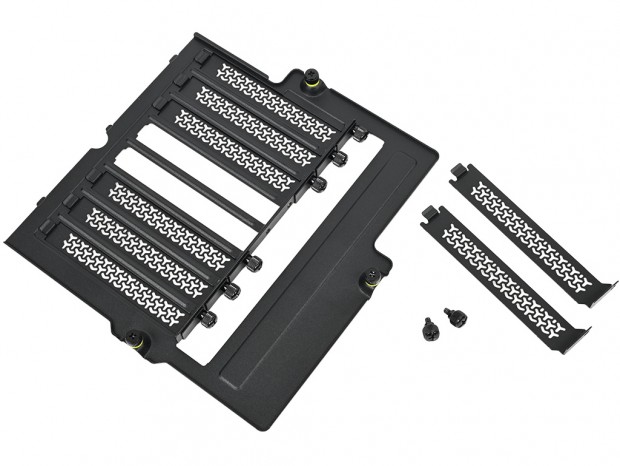
これを取り外して左に90°角度を変えれば、垂直マウントの拡張スロットに変更できるというワケだ。ライザーケーブルは別途用意する必要はあるが、グラフィックカードを全面に押し出す魅せるハイエンドPCが構築できる設計を歓迎する自作派は多いのではないだろうか。