
最終更新日 2026年10月30日 23:44
最終更新日 2026年10月30日 23:44
エルミタ的速攻撮って出しレビュー Vol.1682
2026.08.01 更新
文:編集部 池西 樹/撮影:松枝 清顕


外観のチェックが一段落したところで、続いて初期設定の方法を紹介していこう。近頃の無線LANルーターといえば設定方法が簡略化されている製品が多いが、その例に漏れず「Roamii BE Pro Mesh System」の導入も非常にシンプルだ。
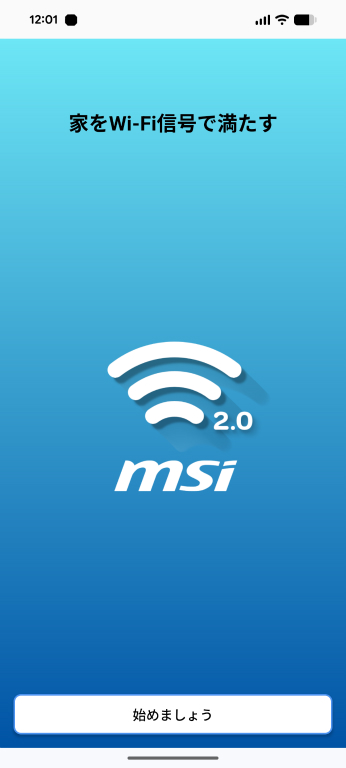
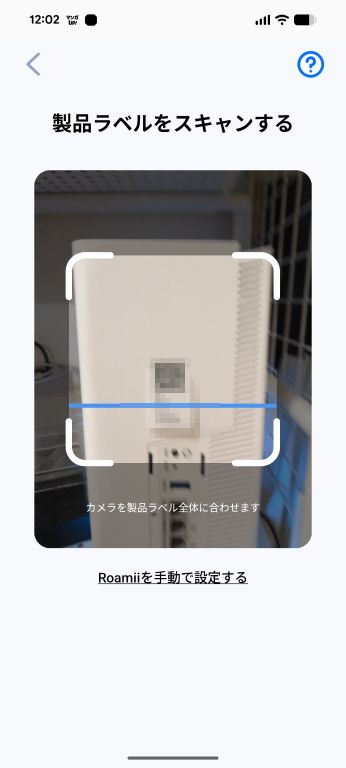
付属のシートにある「QRコード」からスマホ用アプリ「MSI Router 2.0」をダウンロードしたあと、本体背面に貼り付けられている「QRコード」をアプリで読み取り、画面の指示に従って操作を進めるだけ。メッシュノード用の子機となる2台目も、電源を入れるだけで自動的に連携・設定されるため、初心者でも戸惑うことなく作業を終えることができるだろう。
|
|
| 専用アプリ「MSI Router 2.0」は「App Store」または「Google Play」からダウンロードできる | 「MSI Router 2.0」を起動したら、まずは本体の背面に貼り付けられている「QRコード」を読み取る |
|
|
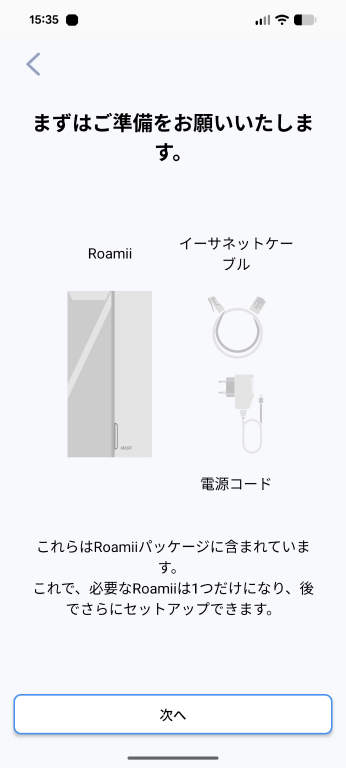
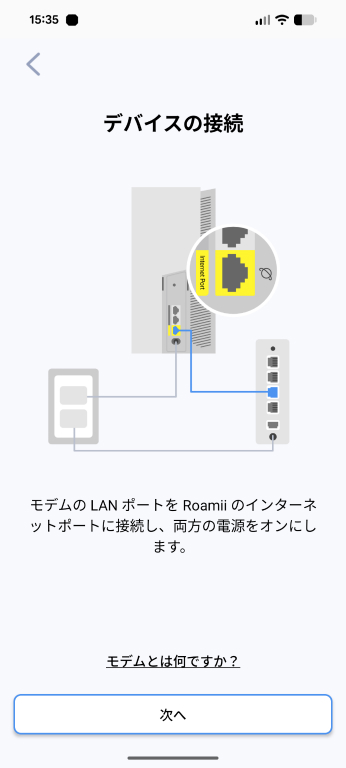
| モデムのLANポートとルーターの「Internet Port」をLANケーブルに接続。その後、ACアダプターを接続したルーターを起動する | |
|
|
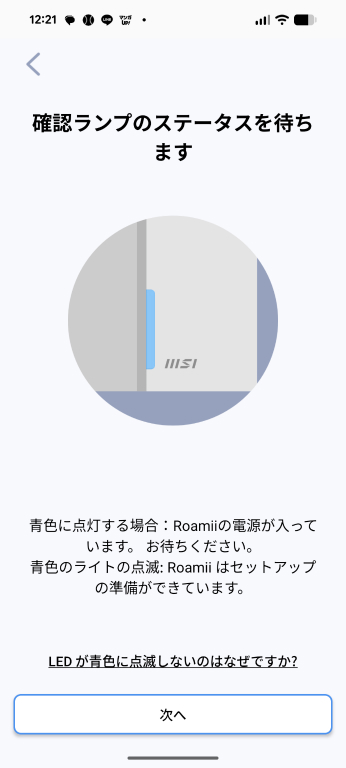
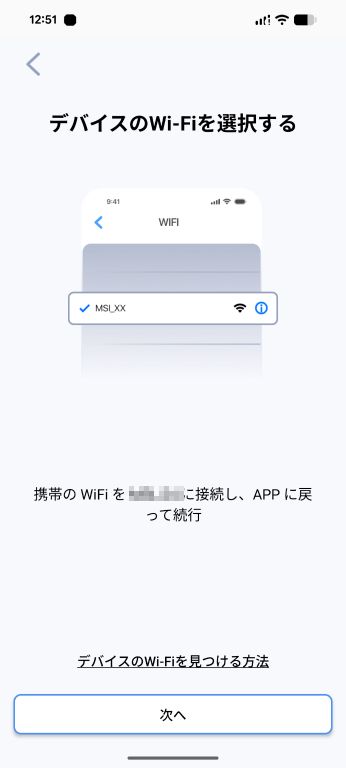
| 本体の電源を入れてLEDインジケーターが青色に点滅したら、スマートフォンをルーターのWi-Fiネットワークに接続 | |
|
|
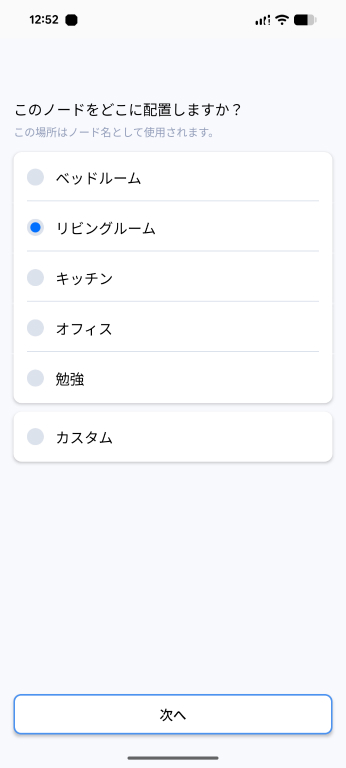
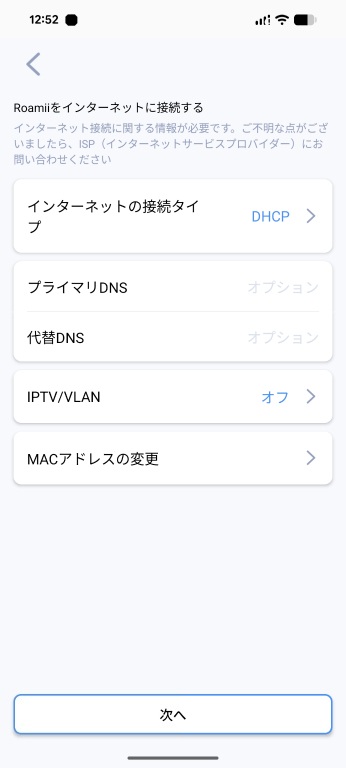
| ルーターに接続したら、本体の設置場所を選択。その後、インターネットへの接続を行う。基本的には自動的に認識されるため、そのままで問題ない | |
|
|
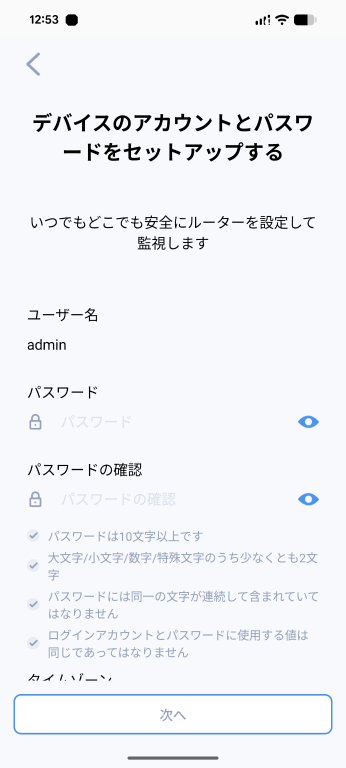
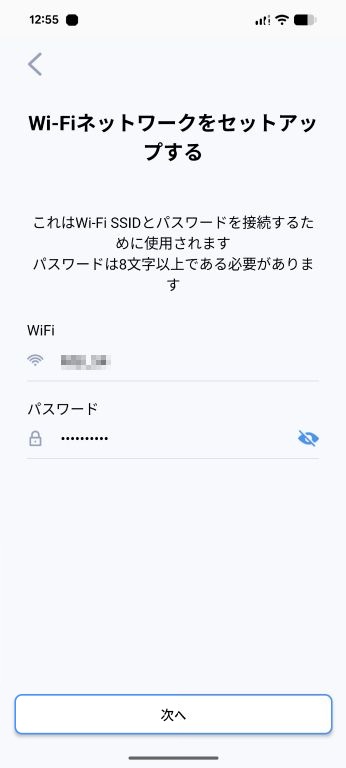
| ルーターへアクセスするためのアカウントパスワードを設定 | 続いて、Wi-FiネットワークのSSIDとパスワードを設定 |
|
|
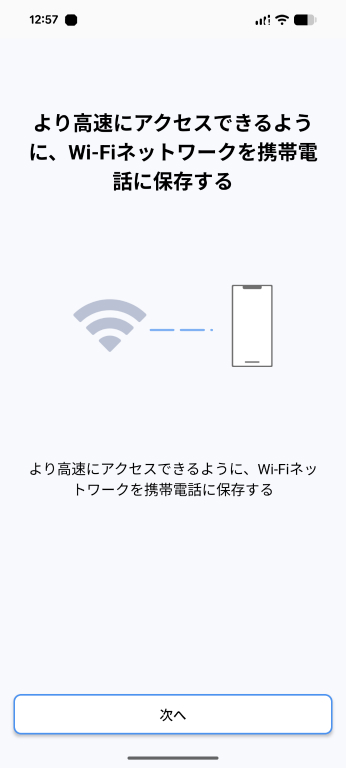
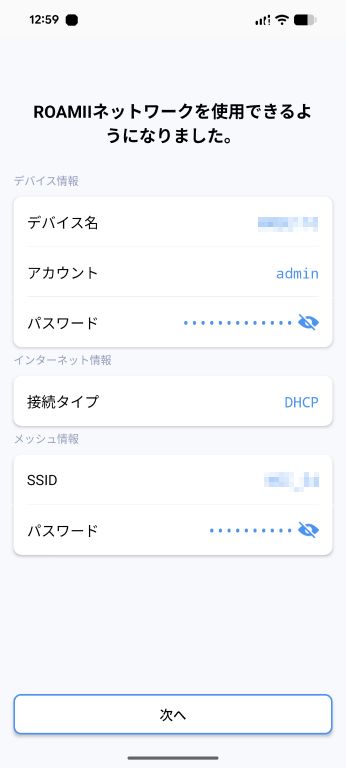
| 本体やWi-Fiネットワーク設定が完了したら、スマートフォンにWi-Fiへの接続設定を保存する | |
|
|
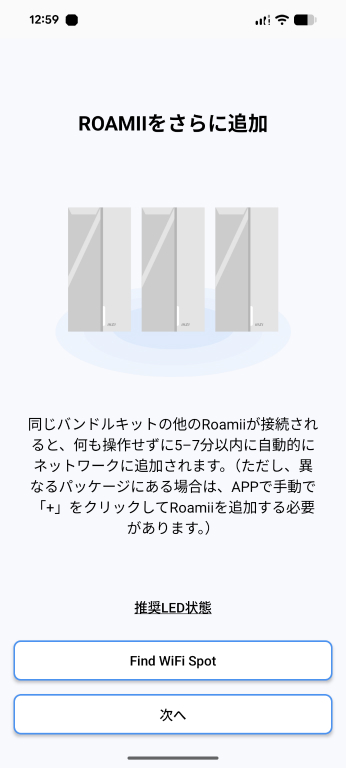
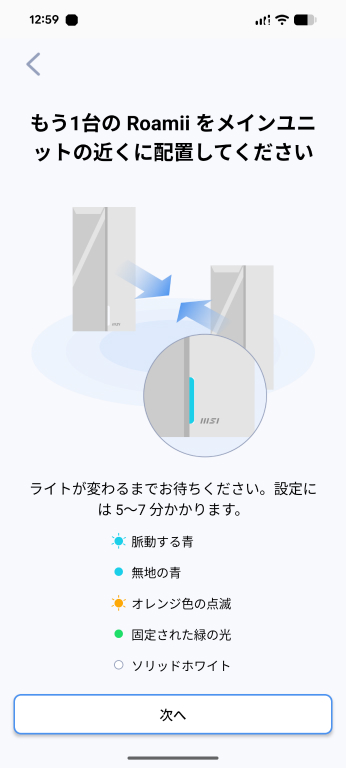
| メッシュノード用の子機設定は、ACアダプターを接続して、設定が完了した親機の近くに配置するだけ。LEDインジケーターがホワイトに点灯したら完了だ | |
|
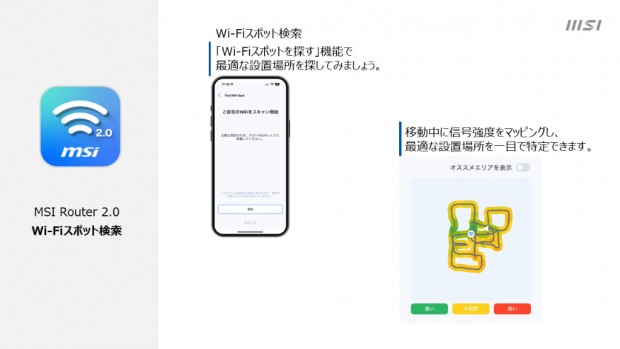
| 「Find WiFi Spot」を使えば、子機の設置に最適な場所を確認できる |