
最終更新日 2026年10月30日 8:19
最終更新日 2026年10月30日 8:19
エルミタ的速攻撮って出しレビュー Vol.1705
2026.10.30 更新
文:撮影・編集部 松枝 清顕


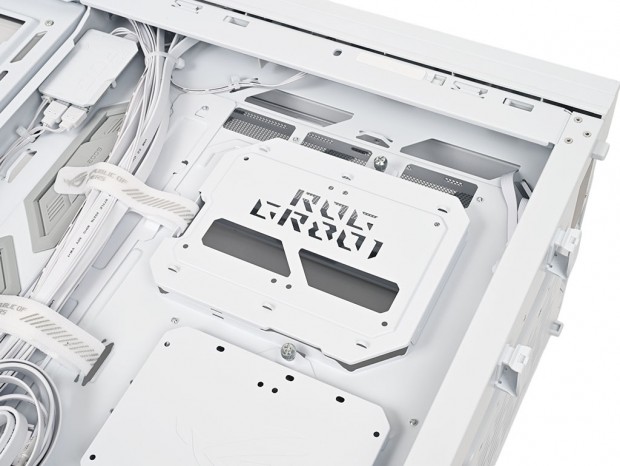
ここからはストレージの搭載スペースを確認していこう。「ROG Cronox ARGB」のドライブベイは、マザーボードトレイ背面に集約されている。まず、CPUソケットの真裏に位置するのが、2.5インチ専用のドライブベイブラケットだ。下部のツメを引っ掛け、上部をハンドスクリュー1本で固定する構造で、2.5インチSSDを最大2台、縦置きで搭載できる。
|
| ドライブベイブラケットには、ROGロゴとともにモデル番号「GR801」の文字が打ち抜かれている |
2.5インチSSDの固定方法は、背面からの4点ネジ留め。ブラケットのネジ穴にSSDを合わせ、付属の「Motherboard / 2.5″Drive Screws」で固定するシンプルな構造だ。
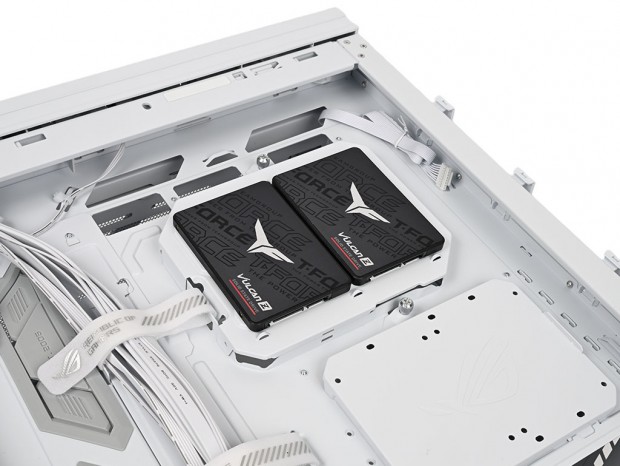
ふたつ目は、CPUメンテナンスホール下の空きスペースを利用したドライブベイブラケット。上段とは異なり、2.5インチSSDを縦に2台並べるか、3.5インチHDDを横置きで1台搭載できる。自作PCにおけるストレージの主役はSSDだが、大容量ストレージが必要なユーザーにとって、3.5インチHDDは依然として有力な選択肢だ。「ROG Cronox ARGB」で唯一の3.5インチHDD搭載スペースだけに、上段のドライブベイブラケットとの組み合わせで上手くやりくりしたい。
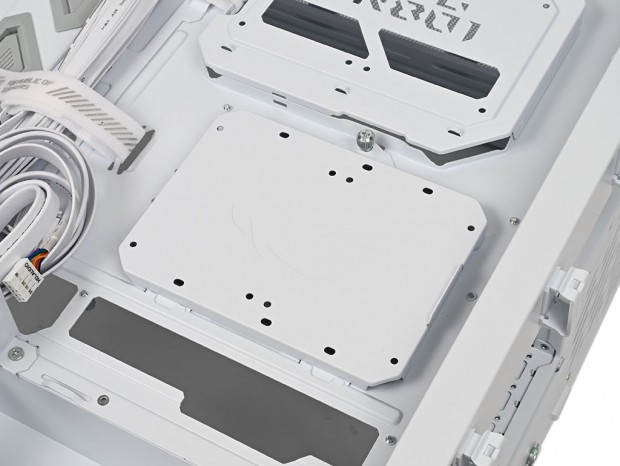
|
| 上段のドライブベイブラケットと同様、マザーボードトレイには下部2箇所のツメと上部1本のハンドスクリューで固定されている |
固定方法は上段と同様、各ドライブの背面からネジ留めを行う。なお、3.5インチHDDには付属の「PSU Screws / 3.5 Drive Screws」を使用。HDDのネジ穴配置に応じて、4点または6点で固定できる。
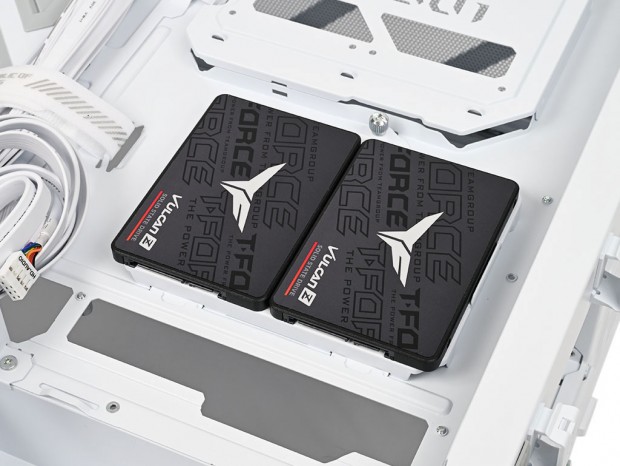
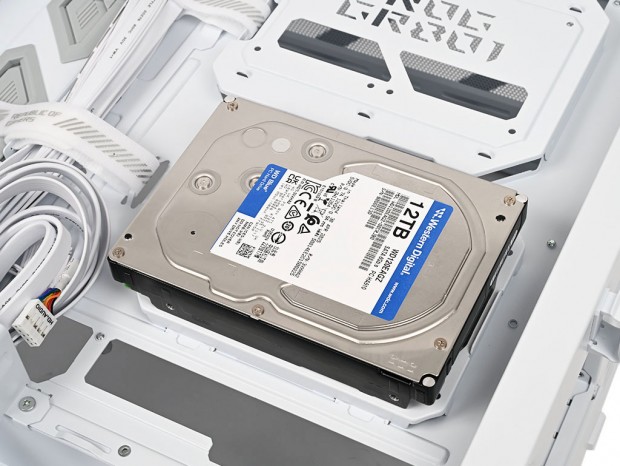
|
| 3.5インチHDDは横置きで設置。コネクタを左側に向けて搭載する構造だ |
このように、「ROG Cronox ARGB」のストレージ収納力は、2.5インチSSDが最大4台。3.5インチHDDを使用する場合は、2.5インチSSD ×2台+3.5インチHDD ×1台という構成になる。
拡張スロットは全8段。ネジ留めされた拡張スロット金具には、斜めにデザインされた通気孔が設けられている。そして特徴的なのが、グラフィックスカードを簡単に固定できる「グラフィックスカードスロットクランプ」の存在だ。
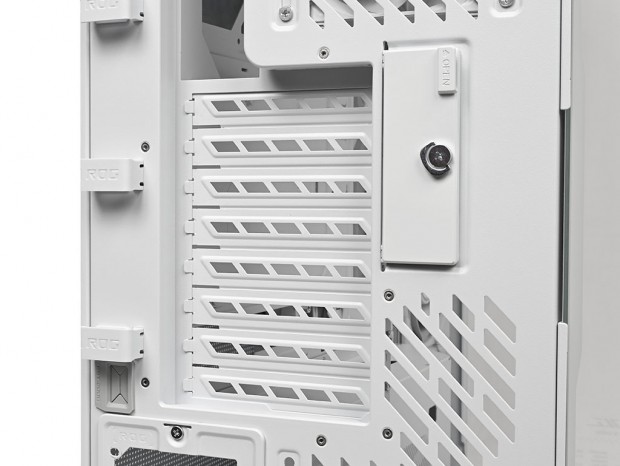
拡張スロットの右側上部に配置されたグラフィックスカードスロットクランプは、90°可倒式のつまみを備えた手回しネジで固定されている。つまみを起こしてネジを緩めることで、クランプのロックを解除できる仕組みだ。このクランプを利用すれば、グラフィックスカードのスロット部分をスナップ式構造によりツールフリーで確実に固定できる。
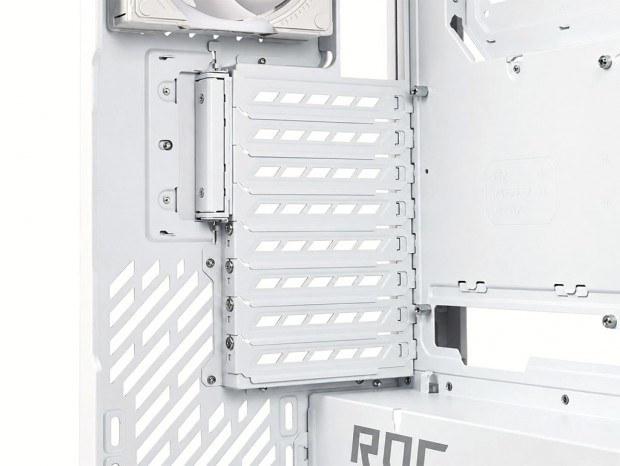
なお、「ROG Cronox ARGB」はグラフィックスカードの垂直マウントにも対応している。グラフィックスカードスロットクランプの操作方法や、垂直マウントを含む実際の取り付け手順については、最後の組み込みセッションで詳しく解説しよう。
イマドキのPCケースでは必須の装備になりつつある「グラフィックスカードホルダー」。ハイエンド志向のフルタワーPCケースとあって、「ROG Cronox ARGB」にも標準で装備されている。
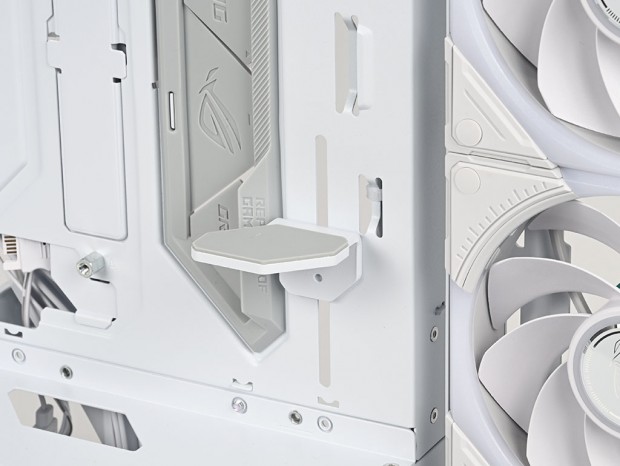
設計はシンプルで、上下約80mmの範囲でスライド調整が可能。グラフィックスカードとの接触面にはシリコンラバーが装着されており、VGAクーラーカバーへの配慮も忘れない。なお高さ調整は、マザーボードトレイ背面から固定ネジを緩めることで行う仕組みだ。