
最終更新日 2026年9月14日 19:31
最終更新日 2026年9月14日 19:31
エルミタ的速攻撮って出しレビュー Vol.1671
2026.06.16 更新
文:撮影・編集部 松枝 清顕/池西樹(テストセッション)


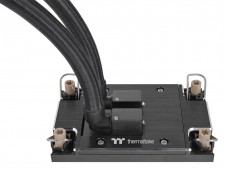
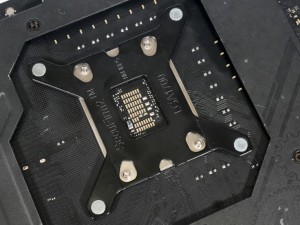
ここからは、マザーボードへの取り付け手順を確認していこう。Intelプラットフォームでは、専用バックプレート「NM-IBP5 backplate」を使用し、「NM-IMB9a mounting bar」および「NM-IMB9b mounting bar」を設置したうえで、ウォーターブロックを固定する。なお「NL-LC1」シリーズでは、Core Ultraシリーズのハイエンドモデルでホットスポットがやや右上にずれていることを考慮し、ブラケットをオフセットして取り付けることができる。
|
|
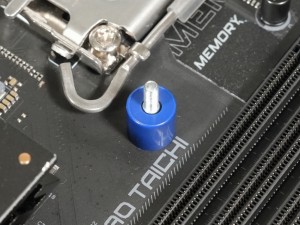
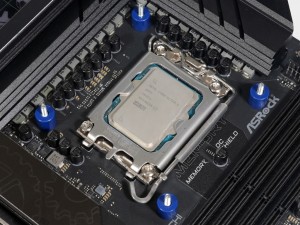
| 「NM-IBP5 backplate」をCPUクーラー取付穴に合わせて背面から設置。続いて、マウントホールから突き出した支柱に「NM-IPS3」を取り付ける | |
|
|
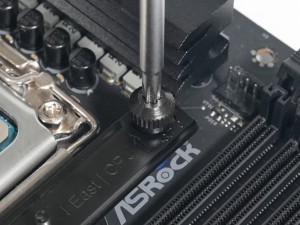
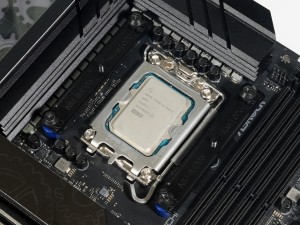
| 「NM-IPS3」の上から「NM-IMB9a mounting bar」をCPUソケット左側、「NM-IMB9b mounting bar」を右側に配置し、「NM-STS1-TX thumb screws」で固定。今回はCore Ultra 9 285Kに合わせ、オフセット位置で設置した | |
|
|
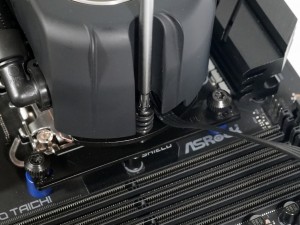
| ウォーターブロックを2本のネジで固定。圧力が均等になるよう、左右のネジをバランスよく締め付ける | |
|
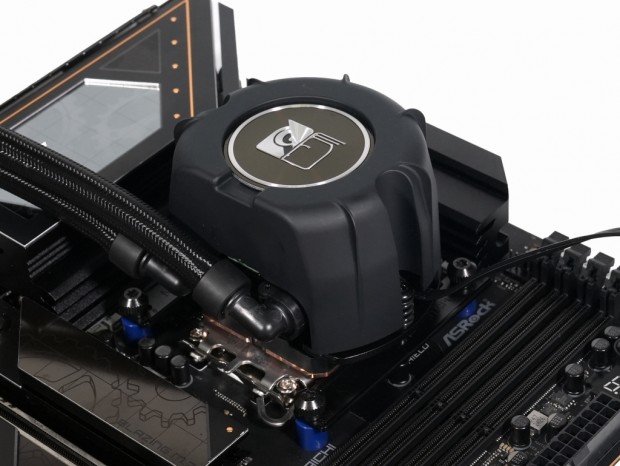
| ウォーターブロックのぐらつきが無いことを確認して作業は完了 |
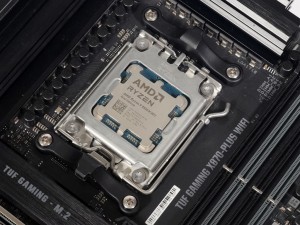
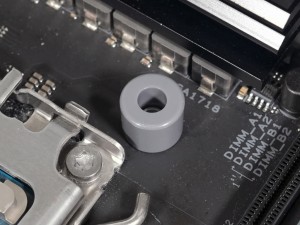
AMDプラットフォームでは、マザーボードに標準装備されている樹脂製リテンションを取り外し、付属のバックプレートをそのまま流用する。「NM-AM15a mounting bar」と「NM-AM15b mounting bar」を取り付けた後、ウォーターブロックを固定する。なおSocket AM5では、CCDの位置に合わせてブラケットを7mm下方向へオフセットして取り付けることで、冷却性能を高めることができる。
|
|
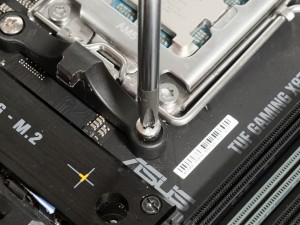
| マザーボード標準の樹脂製リテンションを取り外す | |
|
|
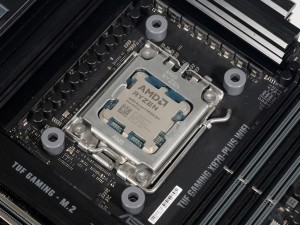
| バックプレートの突起に合わせて「NM-APS4」を取り付ける | |
|
|
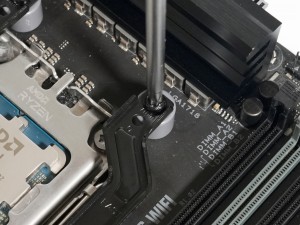
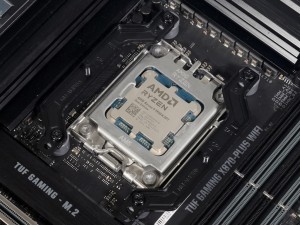
| 「NM-AM15a mounting bar」をソケット左側、「NM-AM15b mounting bar」をソケット右側に配置し、「NM-ALS1-TX」で固定。今回はCCDの位置に合わせ、7mm下方向へオフセットして取り付けた | |
|
|
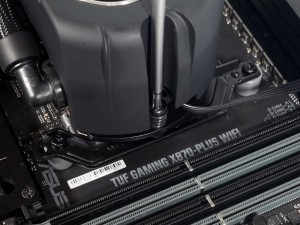
| ウォーターブロックを2本のネジで固定。圧力が均等になるよう、左右のネジをバランスよく締め付ける |
|
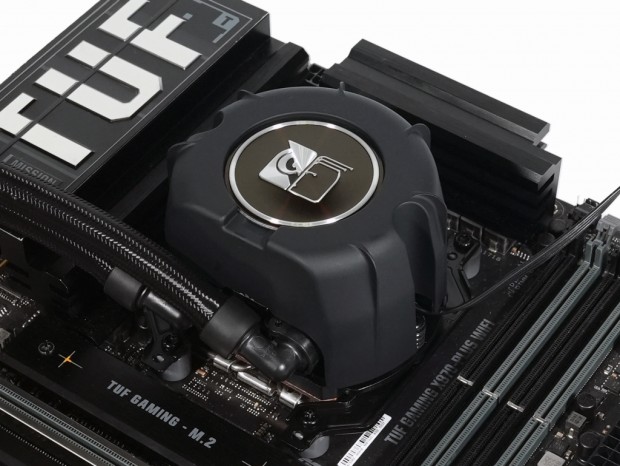
| ウォーターブロックのぐらつきが無いことを確認して作業は完了 |
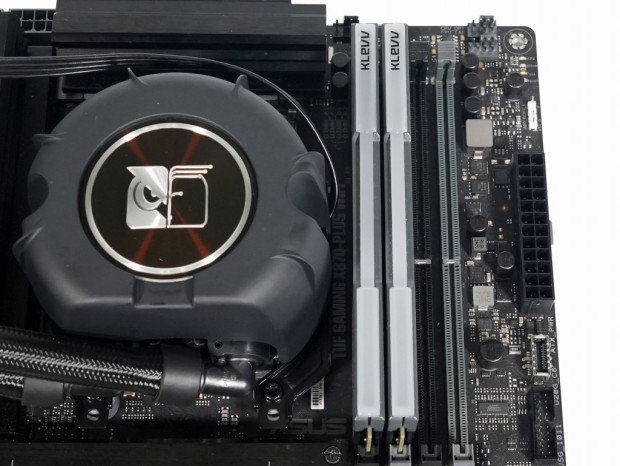
メモリスロットとウォーターブロックのクリアランスを確認した。今回は最もCPUソケットに近いメモリスロットに搭載して検証したが、メモリとの干渉はなく、ポンプケーブルなどの配線スペースにも余裕があった。