
最終更新日 2026年10月19日 19:21
最終更新日 2026年10月19日 19:21
エルミタ的速攻撮って出しレビュー Vol.1655
2026.04.20 更新
文:Tawashi/撮影:pepe


|
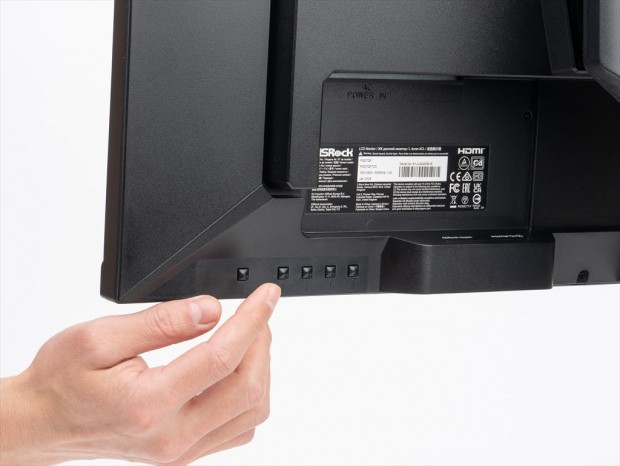
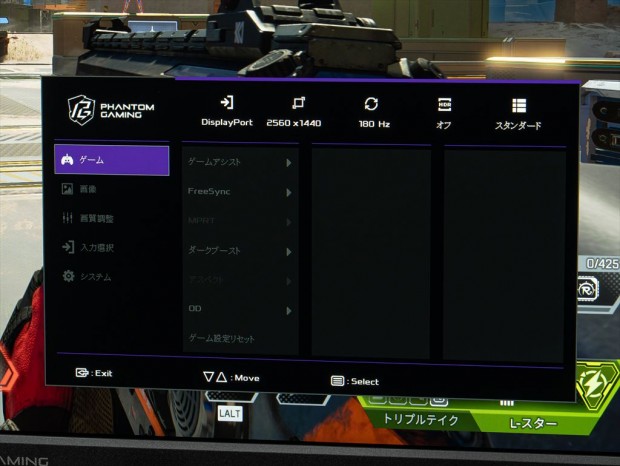
PCやコンシューマーゲーム機との接続が完了したあとは、好みに合わせた色や明るさの調整、各種付加機能をOSDメニューから操作していく。ここでは主要機能を中心に確認しておこう。OSDメニューは、本体右側の背面に搭載されているホットキーから行える。ボリューム調整をはじめ、プリセットモード変更や入力ソースを選択可能だ。
|
| 本体右側の背面に備わっているホットキー。カチカチとボタンを押すオーソドックスな仕様 |
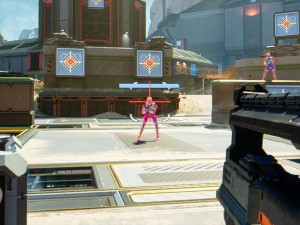
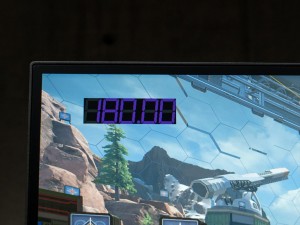
OSDメニューの項目を上から確認していくと、最上段から「ゲーム」「画像」「画質調整」「入力選択」「システム」が並ぶ。使用頻度が高そうな「ゲーム」には、画面中央に照準を出すクロスヘア表示や、リアルタイムのフレームレートを画面上に表示するFPSカウンターが選択できる。また暗部を見えやすくするダークブーストの強度もここで設定できる。
|
|
|
| クロスヘア表示は5つのカラーから選択できる | リアルタイムのフレームレートを表示しパフォーマンス状況を即座に確認できる |
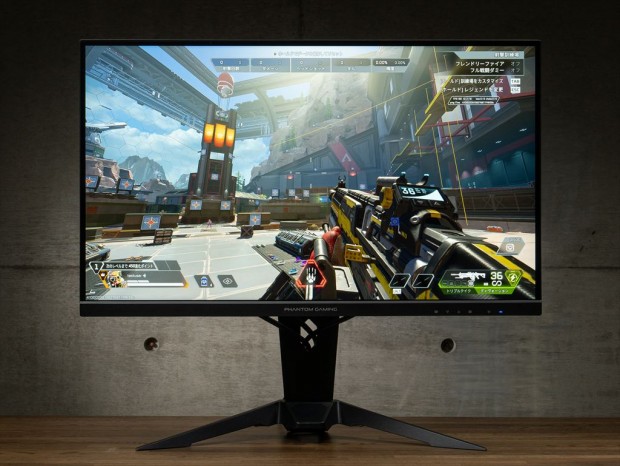
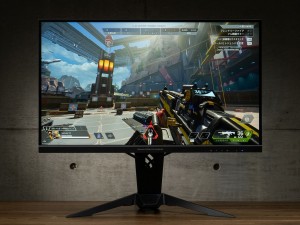
「画像」には、通常使用に向く「標準」のほか、ゲーム向けプリセット「FPSゲーム」「RTSゲーム」「MOBAゲーム」。そのほか「映画」「インターネット」や写真や動画の表示に適している「sRGB」、好みの設定を利用できる「ユーザー」が用意されていた。各モードの見え方は以下の画像に詳しい。必ずしも決まったプリセットを使う必要はなく、好みで使い分けると良いだろう。
|
| 「標準」 |
|
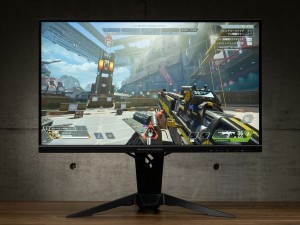
|
| 「FPSゲーム」 | 「RTSゲーム」 |
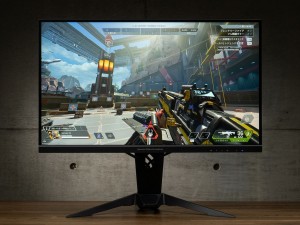
|
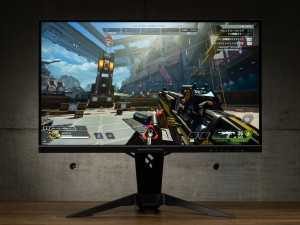
|
| 「MOBAゲーム」 | 「映画」 |
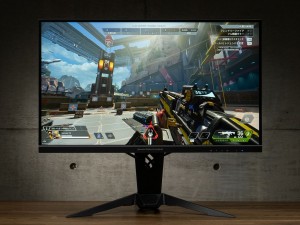
|
|
| 「インターネット」 | 「sRGB」 |
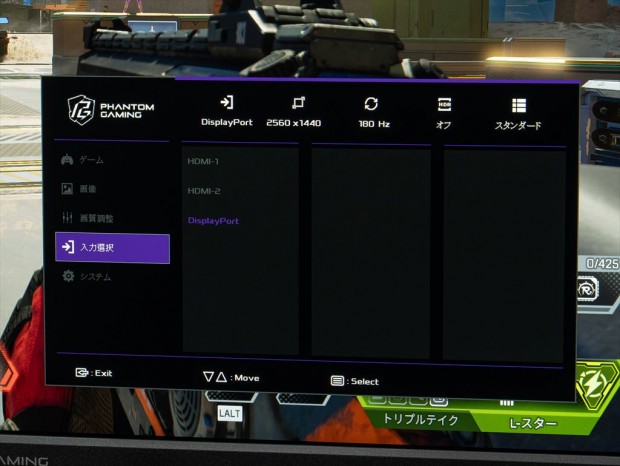
なお、コンシューマーゲーム機と併用するユーザーにとって使用頻度が高くなるであろう「入力選択」は上から4番目。ASRockのディスプレイに限らず、DisplayPortとHDMIの切り替えがやや煩雑となる点は、ゲーミングディスプレイとしては改善してほしい点だ。
|
| PCのほか、PlayStation 5やNintendo Switch 2を接続している場合「入力選択」は多用するため、なるべく選択しやすい場所にあると嬉しい |