
最終更新日 2026年10月23日 11:45
最終更新日 2026年10月23日 11:45
エルミタ的速攻撮って出しレビュー Vol.1702
2026.10.22 更新
文:撮影・編集部 池西 樹


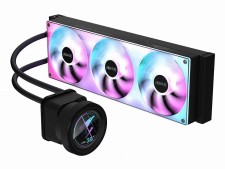
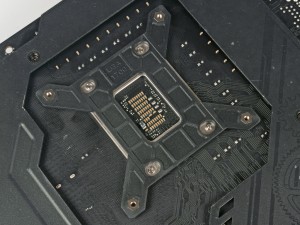
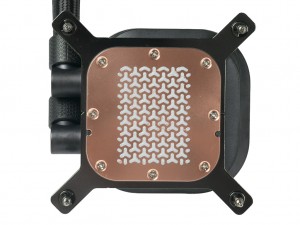
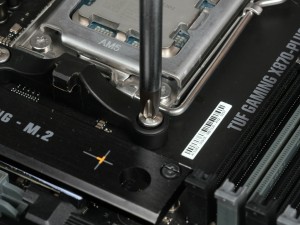
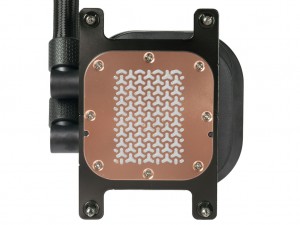
「iCUE LINK TITAN II 360 RX LCD Black」のマザーボードへの取り付け手順と、固有の配線方法を確認していく。なお、Intel LGA1851 / 1700とAMD Socket AM5 / AM4では、マウンティングブラケットとバックプレートが異なる点を除き、基本的な流れは同様になる。
|
|
| 「Intel LGA 1851 / 1700 Backplate」をマザーボードの背面から仮止めする | ウォーターブロックに「Intel LGA 1851 / 1700 Mounting Bracket Set」を取り付ける |
|
|
| マザーボードに標準装備されているプラスチック製リテンション1組(2個)を取り外す。なお、ブラケットは、ウォーターブロックに標準装備されている「AMD AM5 / AM4 Mounting Bracket」を使用する | |
|
|
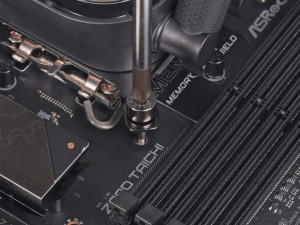
| ブラケットに備え付けられた4本のネジを対角線に締め付けてウォーターブロックを固定する | |
|
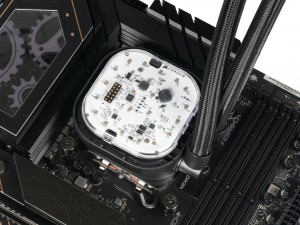
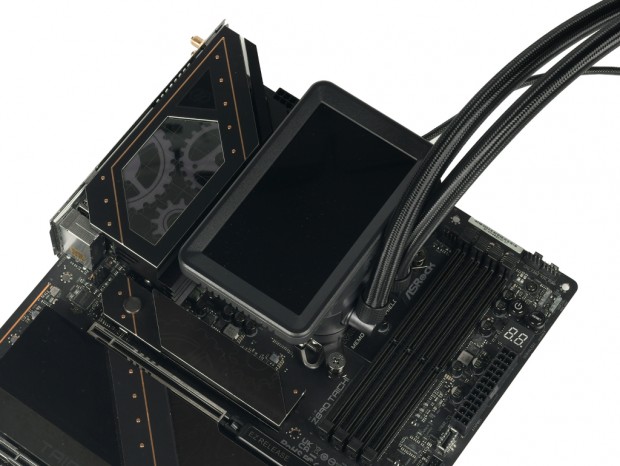
| ディスプレイモジュールを搭載すればウォーターブロックの取り付けは完了 |
|
|
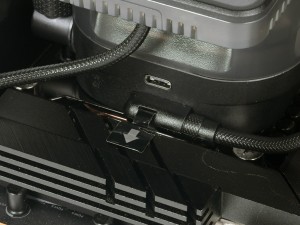
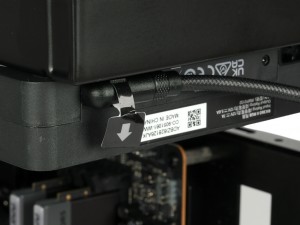
| 「600mm iCUE LINK Cable With Straight / 90° Connectors」の90°コネクタをウォーターブロックに接続。マザーボードのヒートシンクがあるためやや窮屈だった | 「600mm iCUE LINK Cable With Dual 90° Connectors」をファンに接続 |
|
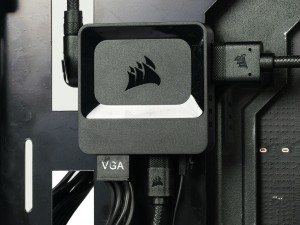
|
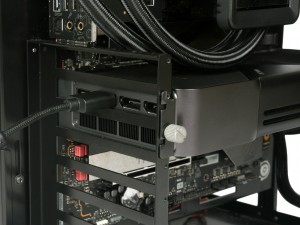
| ウォーターブロックのDisplayPortケーブルをグラフィックスカードに接続(通常ケースの場合はPCIe Slot Coverを経由する) | 「iCUE LINK System Hub」に2本の「iCUE Link」ケーブルと「500mm USB Type-C to USB 2.0 Cable」「800mm Tach Cable」を接続 |
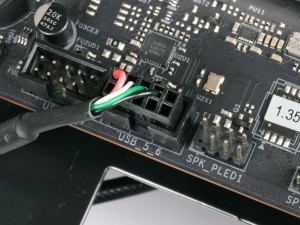
|
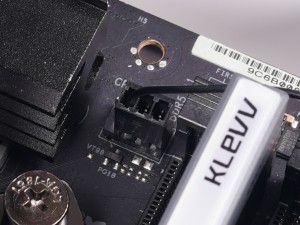
|
| 「500mm USB Type-C to USB 2.0 Cable」をマザーボードのUSBピンヘッダに接続 | 「800mm Tach Cable」をCPUファンコネクタに接続 |
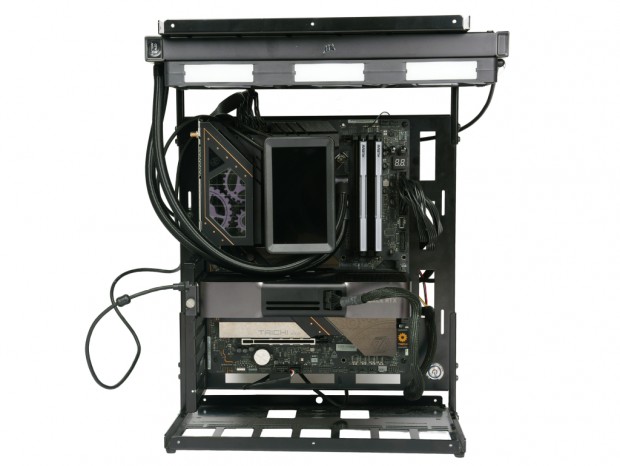
|
| 最後に「iCUE LINK System Hub」を内蔵マグネット、または「Double-sided Adhesive Tape」で固定し、ケーブル類を整えれば組み込み作業は完了になる |
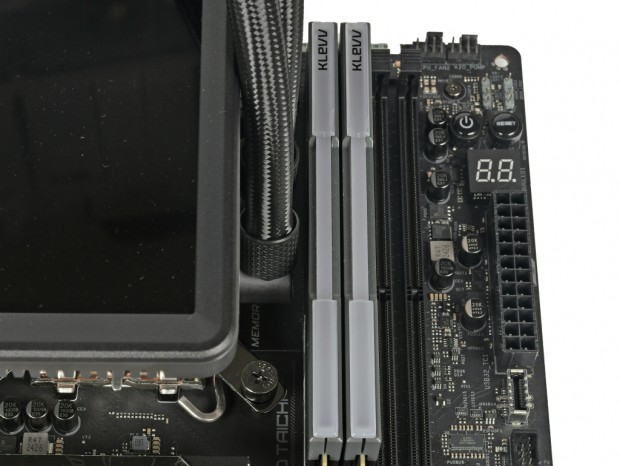
メモリスロットとのクリアランスを確認しておこう。今回はCPUソケットに最も近いスロットにメモリを搭載してみたが、ウォーターチューブのコネクタと干渉することはなかった。水冷ブロック周りのクリアランスは十分に確保されており、大型ヒートシンクを備えたハイエンドメモリとの組み合わせでも干渉する可能性は低いだろう。
|