
最終更新日 2026年10月30日 11:00
最終更新日 2026年10月30日 11:00
エルミタ的速攻撮って出しレビュー Vol.1690
2026.09.11 更新
文:撮影・編集部 池西 樹


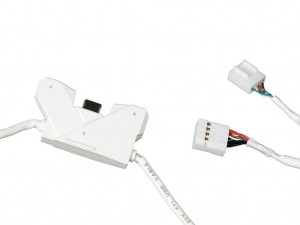
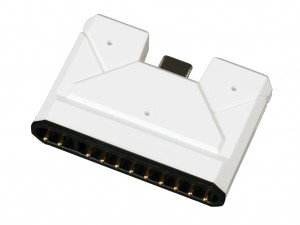
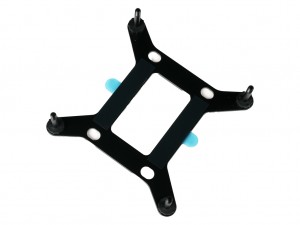
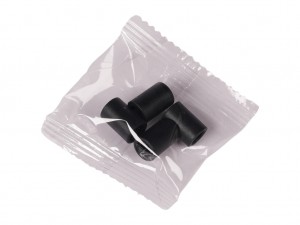
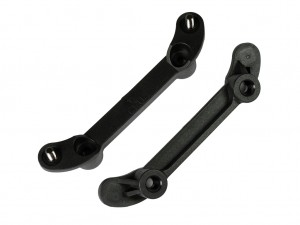
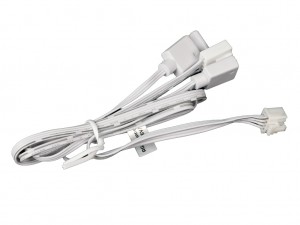
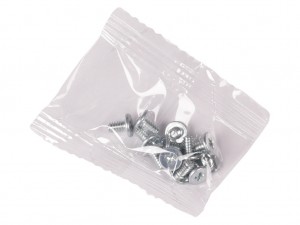
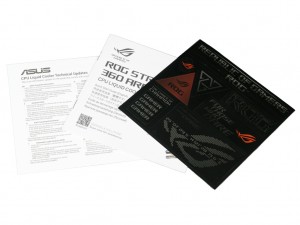
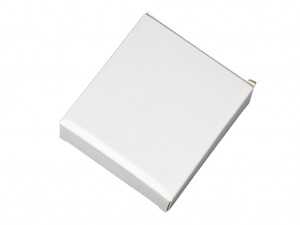
「ROG Strix SLC IV 360 ARGB LCD White Edition」の付属品はジッパー袋にまとめられ、白い小箱に収納されていた。また、紙製のマニュアルは付属品の一覧および「Cable plug」と「AIO Q-Connector plug」の交換方法を記載した「Quick Start Guide」のみのシンプルな構成だ。詳細なマニュアルについては、サポートサイトからPDFをダウンロードして確認する仕様になっている。
|
|
| Cable plug(ウォーターブロックに装着済み) | AIO Q-Connector plug |
|
|
| Intel Backplate | Intel Plastic Collars×4 |
|
|
| AMD AM4/AM5 Compatible Mounting Bracket | Fan Extension Cable |
|
|
| 5mm UNC 6-32 Radiator Screws×12 | Quick Start Guideやステッカー |
|
|
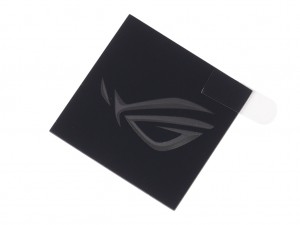
| マグネットで貼り付ける「ROG」ロゴも付属 | 付属品は実測約130×120×40mmの白い小箱に収納されていた |
冷却性能テストセッションを前に、「ROG Strix SLC IV 360 ARGB LCD White Edition」の搭載手順を確認していこう。今回は検証用のマザーボードに「AIO Q-Connector」に対応する「ROG CROSSHAIR X870E GLACIAL」を使用するため、Socket AM5環境での解説になる。なお、Intelプラットフォームではベース部分に「Intel Backplate」と「Intel Plastic Collars」を使用する点を除けば、手順は基本的に変わらない。
|
|
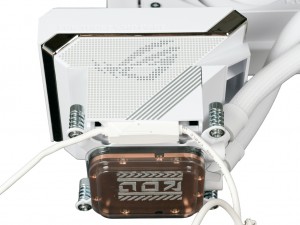
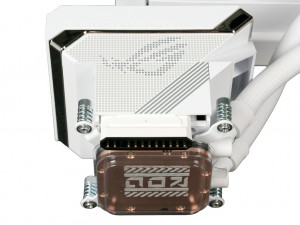
| 「Cable plug」を「AIO Q-Connector plug」に交換する | |
|
|
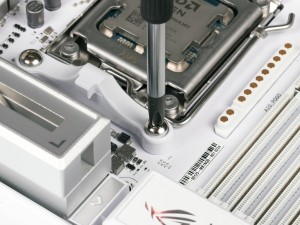
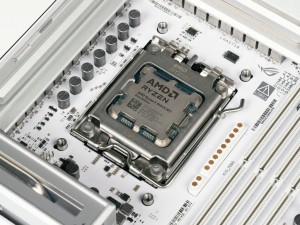
| マザーボードに標準装備されているプラスチック製ブラケットを取り外す | |
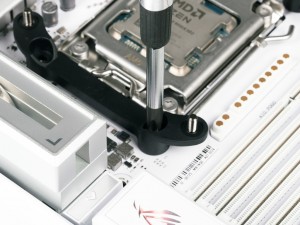
|
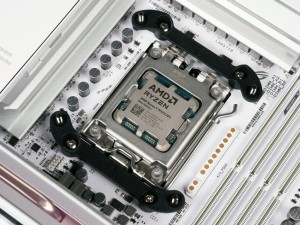
|
| プラスチック製ブラケットを固定していたネジを使って「AMD AM4/AM5 Compatible Mounting Bracket」を固定する | |
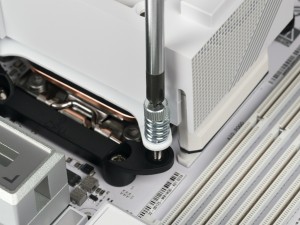
|
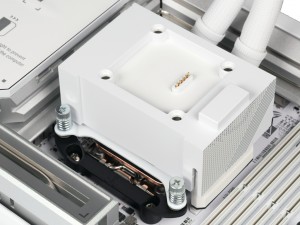
|
| ウォーターブロックを4本のネジで「AMD AM4/AM5 Compatible Mounting Bracket」に固定。均等に力が掛かるようにネジは対角線に締め付ける | |
|
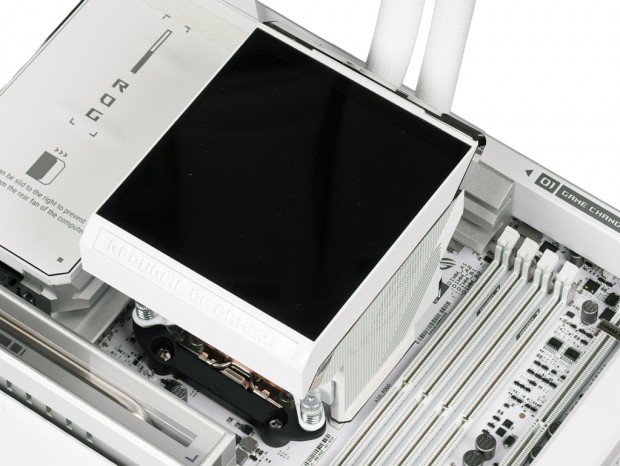
| ウォーターブロックにガタつきが無いことを確認したらトップカバーを装着して作業は完了 |
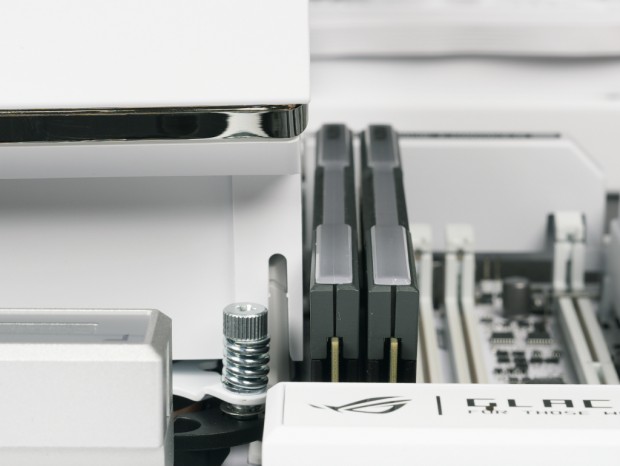
123.2×99×91.7mmと大型のウォーターブロックを採用する「ROG Strix SLC IV 360 ARGB LCD White Edition」だが、ウォーターチューブが上側に取り付けられているため、メモリスロットには物理的に干渉せず、大型ヒートスプレッダを搭載するメモリとも問題なく共存できる。
|