
最終更新日 2026年9月29日 19:13
最終更新日 2026年9月29日 19:13
エルミタ的速攻撮って出しレビュー Vol.1662
2026.05.13 更新
文:撮影・編集部 池西 樹


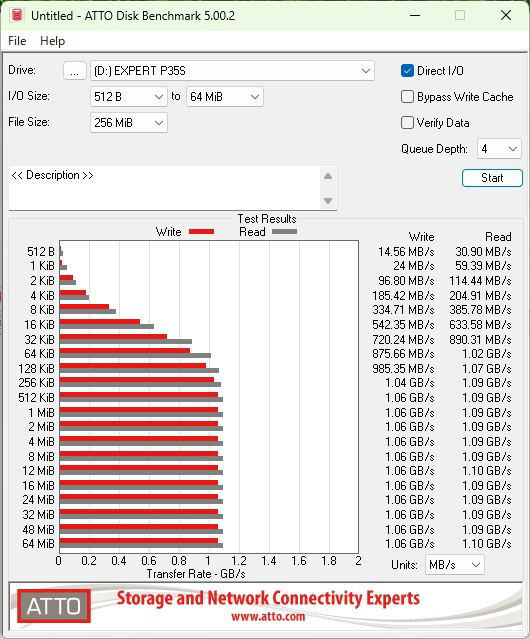
ベンチマークテストのラストは「ATTO Disk Benchmark 5.02」でもシーケンシャルアクセスの性能をチェックしておこう。
|
| ATTO Disk Benchmark 5.02 |
シーケンシャル読込最大1.10GB/s、書込最大1.06GB/sで、やはり公称値を超えるパフォーマンスを発揮した。また128KiB以降はほとんど転送速度にブレもなく、転送速度が安定しているのも大きな特徴だ。
「EXPERT P35S」には「ワンボタンデータ破壊」機能が実装されているとは言え、重要なデータや機密データを持ち運ぶ場合には暗号化やパスワード保護機能も併用したいところ。そこで、今回は最もベーシックなWindows 11 Proに搭載されている「BitLockerドライブ暗号化」機能の使い方を紹介しておこう。なお「BitLockerドライブ暗号化」機能自体はWindows 11 Proでしか使用できないが、一度暗号化したドライブはWindows 11 Homeでもロックを解除してアクセスできる。
|
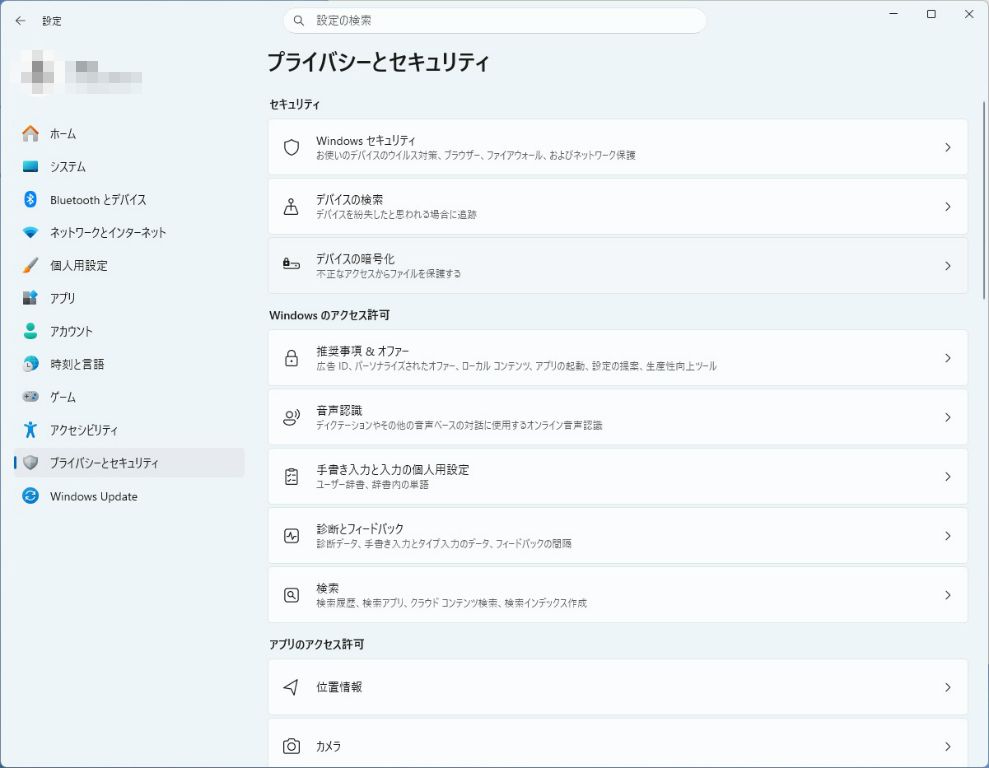
| 1.「設定」画面から「プライバシーとセキュリティ」を選択 |
|
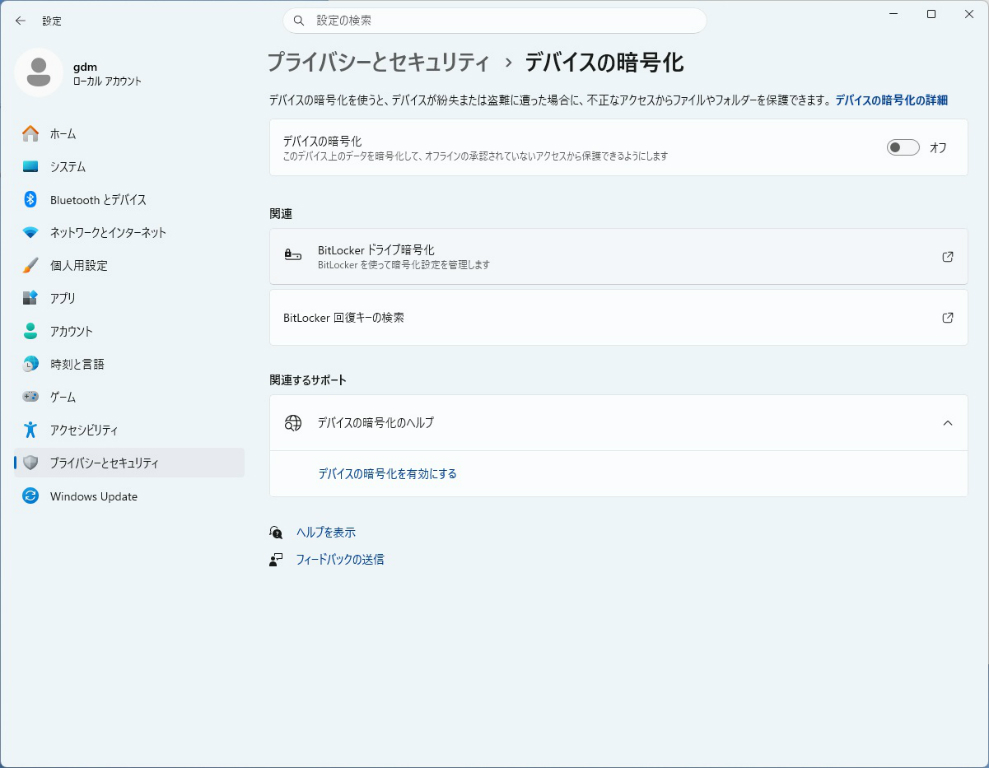
| 2.「プライバシーとセキュリティ」から「デバイスの暗号化」を選択 |
|
|
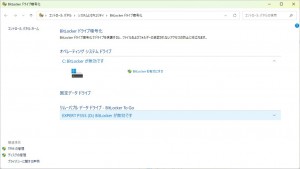
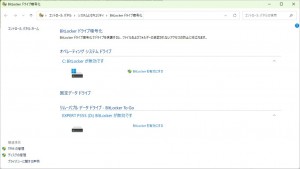
| 3.「BitLockerドライブ暗号化」から暗号化するドライブ「EXPERT P35S」を選択 | |
|
|
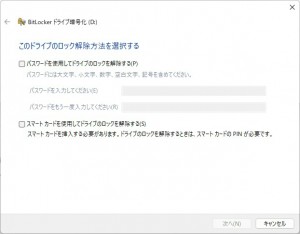
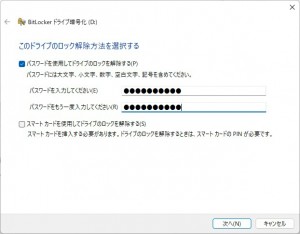
| 4.ドライブのロック解除方法から「パスワードを使用してドライブのロックを解除する」を選択してパスワードを入力 | |
|
|
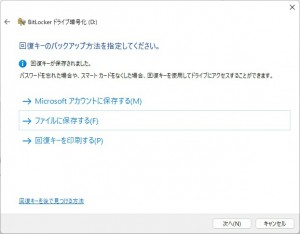
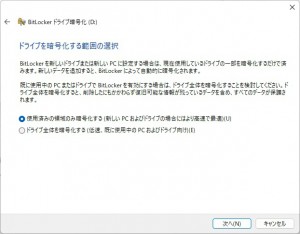
| 5.万が一パスワードを忘れた場合にアクセスできるようにする「回復キー」を保存 | 6.ドライブ暗号化の範囲は、新規ドライブのため「使用済みの領域のみ暗号化する」を選択 |
|
|
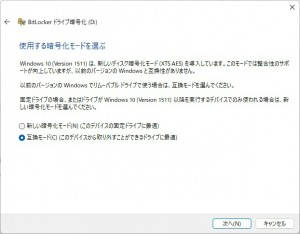
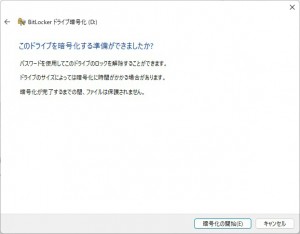
| 7.暗号化モードは、リムーバブルドライブのため「互換モード」を選択 | 8.「暗号化の開始」ボタンをクリックするとドライブが暗号化される |
|
|
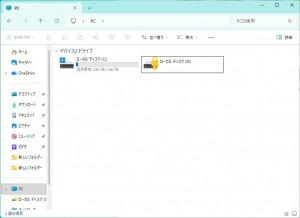
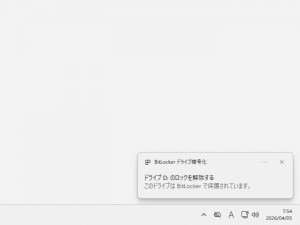
| 暗号化したドライブをPCに接続すると、「エクスプローラー」にはアイコンが表示されるものの、そのままではロックが掛かっておりアクセスができない | |
|
|
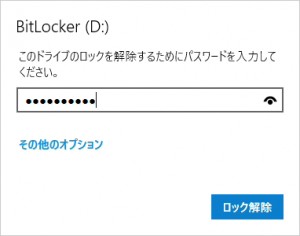
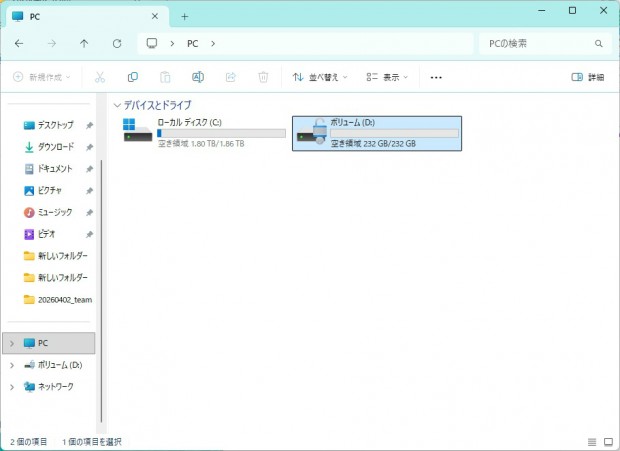
| 「パスワード入力ダイアログ」に正しいパスワードを入力するとロックが外れて、暗号化したドライブにアクセスできるようになる | |