
最終更新日 2026年10月5日 19:19
最終更新日 2026年10月5日 19:19
エルミタ的速攻撮って出しレビュー Vol.704
2018.12.22 更新
文:エルミタージュ秋葉原編集部 池西 樹


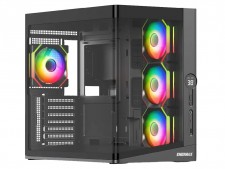
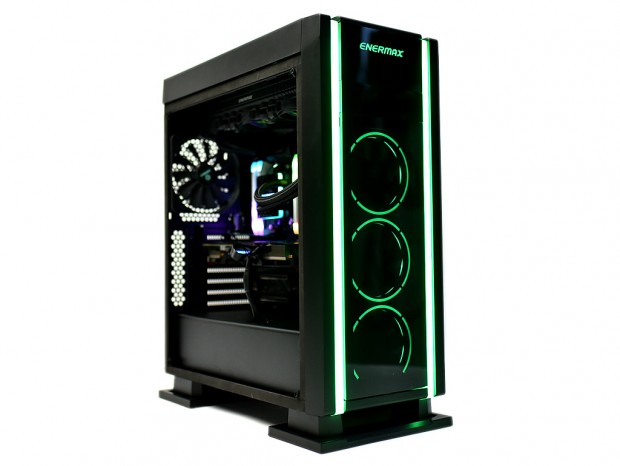
続いて、ENERMAX「LIQTECH TR4 360」の組み込み手順を解説していこう。搭載テストに使用したマザーボードはASRock「X399 Phantom Gaming 6」で、PCケースには「SABERAY」を用意した。
|
|
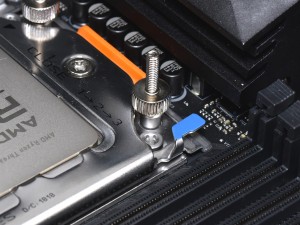
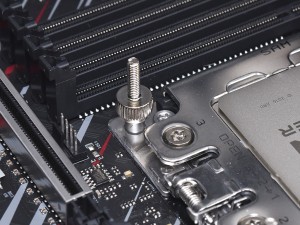
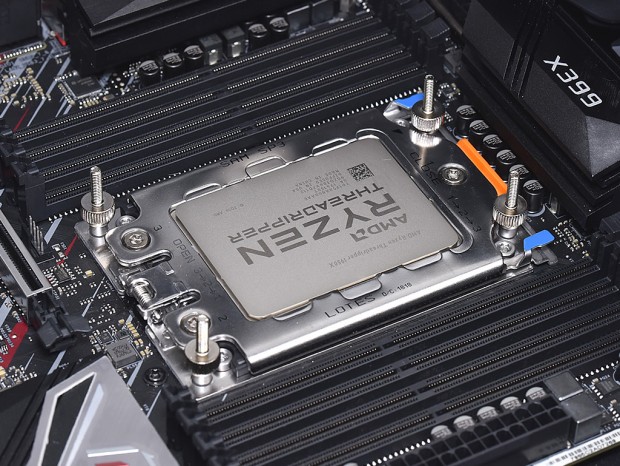
| CPUソケットの四隅に「AMD TR4/SP3 Screw」を固定する | |
|
| 4本の「AMD TR4/SP3 Screw」を固定したらマザーボード側の準備は完了 |
|
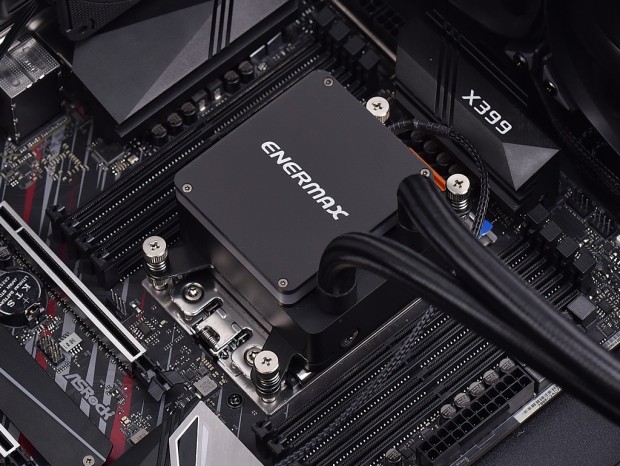
| ウォーターブロックのネジ穴に「AMD TR4/SP3 Screw」を通したあと、4つの「Spring Screw」で固定する |
|
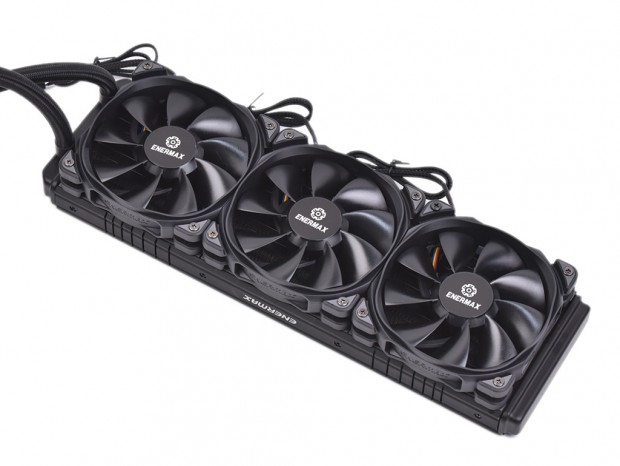
| 続いて、ラジエターに3基の120mmファンを「Fan Screw」で固定。なおこちらの作業はあらかじめ行っていても問題ない |
|
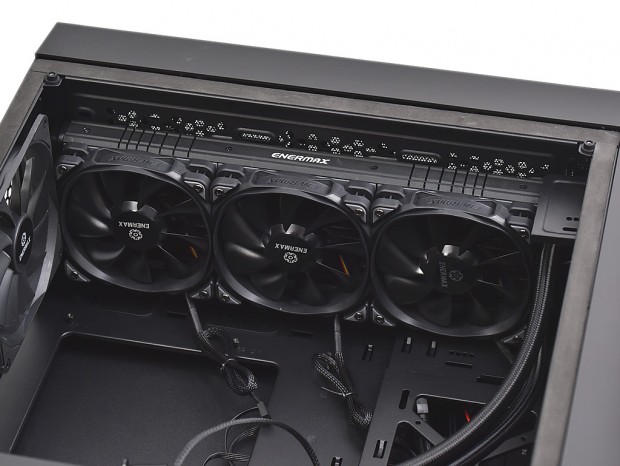
| 今回はトップのファンポートにラジエターを固定。リザーバータンクのぶん長さが余分にあるため、あらかじめ搭載できるのかチェックしておく必要がある |
|
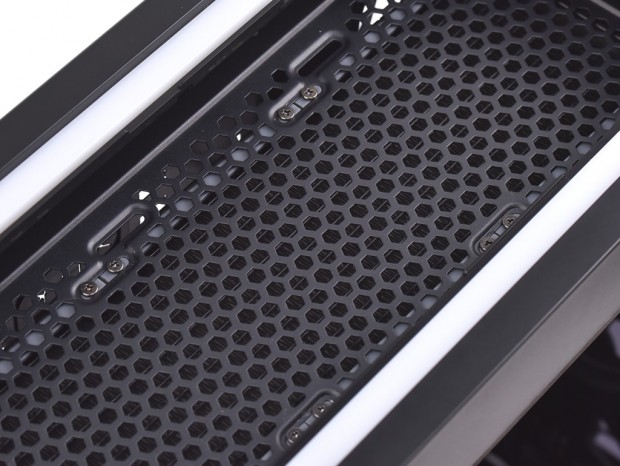
| PCケースのファンポートに8本の「Case Screw」を使って固定する |
|
|
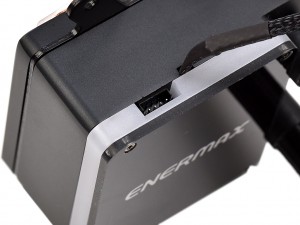
| ケースへの固定が完了したら、ウォーターブロックの側面にある4pinコネクタに「RGB Sync cable」を装着し、マザーボードのアドレサブルRGB LEDピンヘッダに接続する。なお非対応のマザーボードの場合は「RGB Control Box」を使用する | |
|
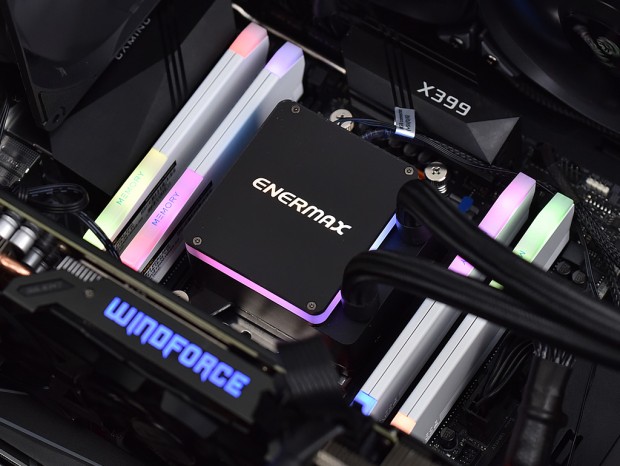
| 接続に問題がなければ、「ENEMRAXロゴ」と「Aurabelt」がアドレサブルRGB LEDによって発光する |
|
| ENERMAX 「LIQTECH TR4 II 360」を使うなら、その美しいライティングを楽しむためにも、「SABERAY」のようなサイドに強化ガラス、またはアクリルパネルを採用するPCケースを組み合わせたい |