
最終更新日 2026年10月16日 1:21
最終更新日 2026年10月16日 1:21
エルミタ的速攻撮って出しレビュー Vol.1700
2026.10.16 更新
文:撮影・編集部 池西 樹


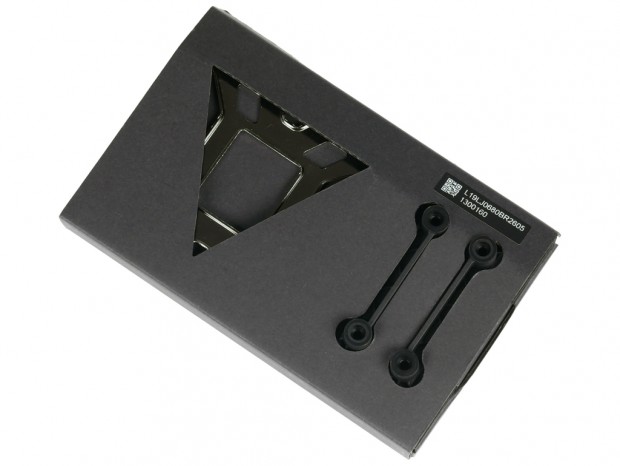
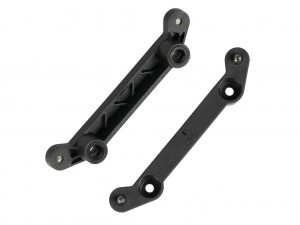
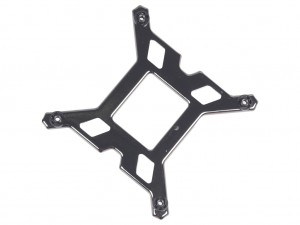
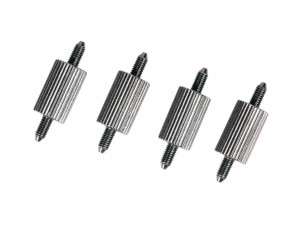
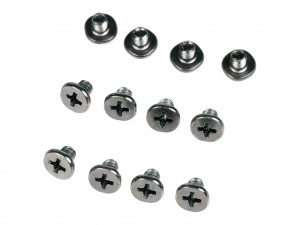
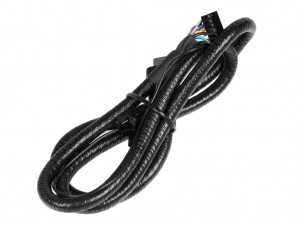
組み込みセッションに入る前に、付属品をまとめてチェックしておこう。各プラットフォーム用のリテンションやサーマルグリスは専用の台座風ボックスに収められ、ネジやケーブル類も用途が記載された小袋へ個別に小分けされた上で、ウォーターブロック保護用の紙箱内に格納されている。なお、マニュアルでは各パーツはアルファベットと対応プラットフォームのみ表記されているため、ここでは一般的なパーツ名称を記している。
|
| リテンションやサーマルグリスは専用の台座風ボックスに収納されていた |
|
|
| AMD用リテンション(x2) | Intel用バックプレート |
|
|
| Intel用台座ネジ(x4) | ラジエーター固定用ネジ(x12) |
|
|
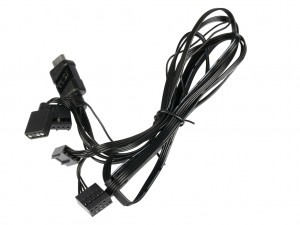
| 「JAF_2」マザーボード用ケーブル | 通常マザーボード用ケーブル |
|
|
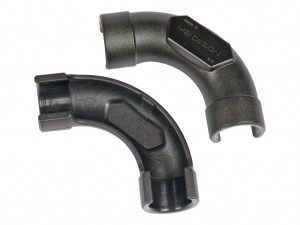
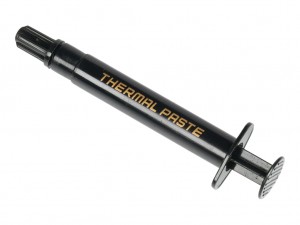
| 90°チューブクリップ(x2) | 7W/m℃の高性能サーマルグリス |
|
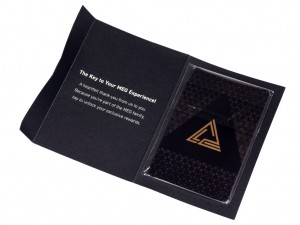
|
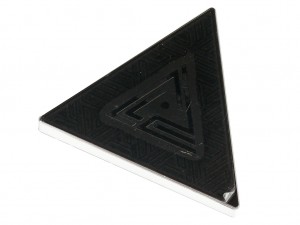
| 「MEG」ロゴバッジ | MEGサイトへのURLが登録されたNFCカードも付属 |
MSI「MEG CORELIQUID E15 360」のマザーボードへの取り付け手順をチェックしていこう。今回は検証用のマザーボードに「MEG X870E ACE MAX」を使用するため、Socket AM5環境を例に解説を進める。なお、Intel LGA1851/1700環境においても、ベース部分に「Intel用バックプレート」と「Intel用台座ネジ」を使用する点を除けば、基本的な流れは共通だ。
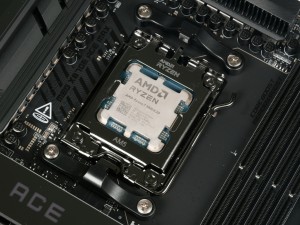
|
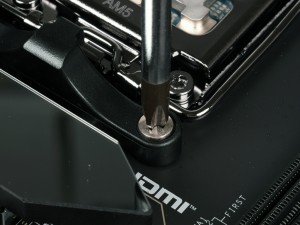
|
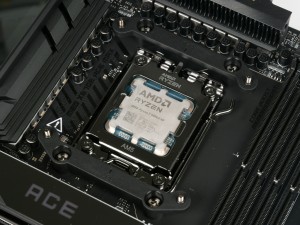
| マザーボードに標準装備されているプラスチック製リテンション1組(2個)を取り外す | |
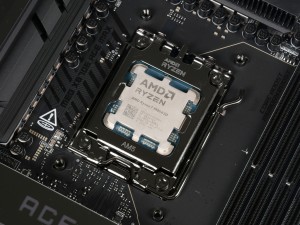
|
|
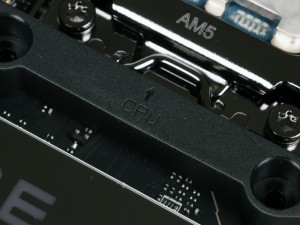
| 「↑」マークがCPU側を向くようリテンション固定用ネジ穴に「AMD用ブラケット」を設置 | |
|
|
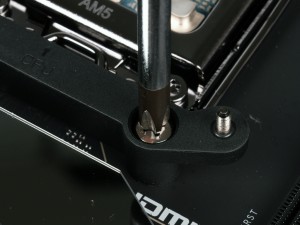
| 取り外したプラスチック製リテンションの固定ネジを流用して「AMD用ブラケット」を固定 | |
|
|
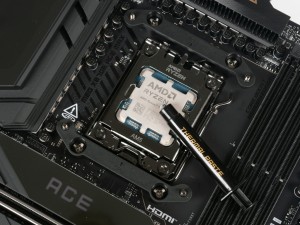
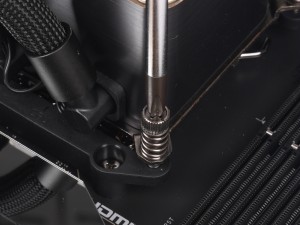
| サーマルグリスを塗布したら、ゴム製カバーを取り外し、ネジを対角線に締め付けてウォーターブロックを固定する | |
|
|
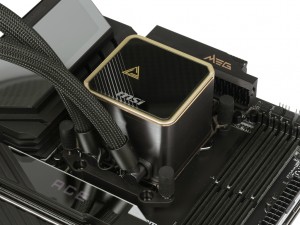
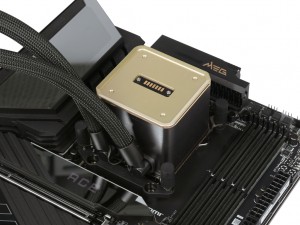
| ウォーターブロックを固定して、グラつきが無いことを確認したらトップのマグネットカバーを外す | |
|
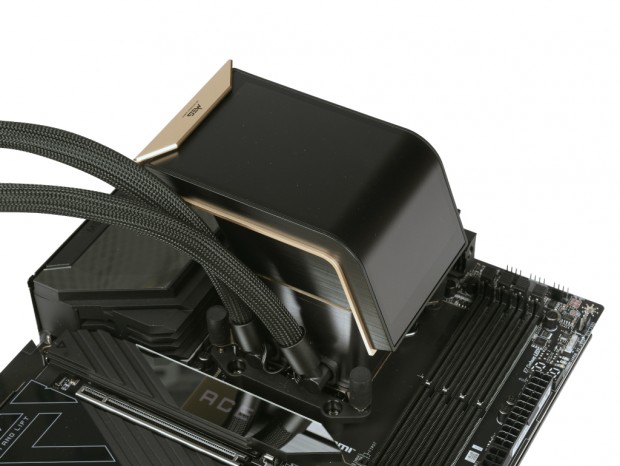
| ディスプレイを装着して、配線をすれば作業は完了だ |
|
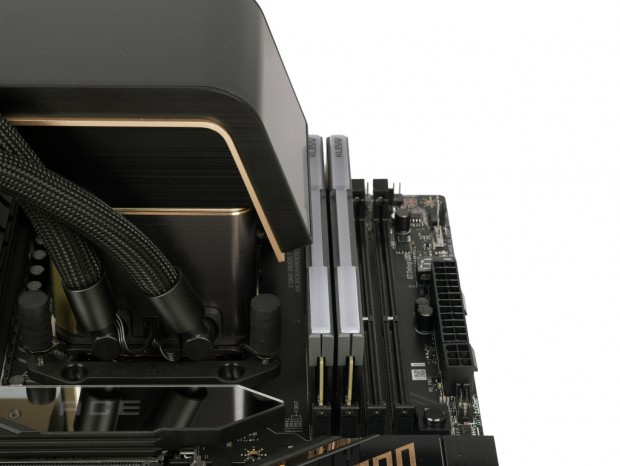
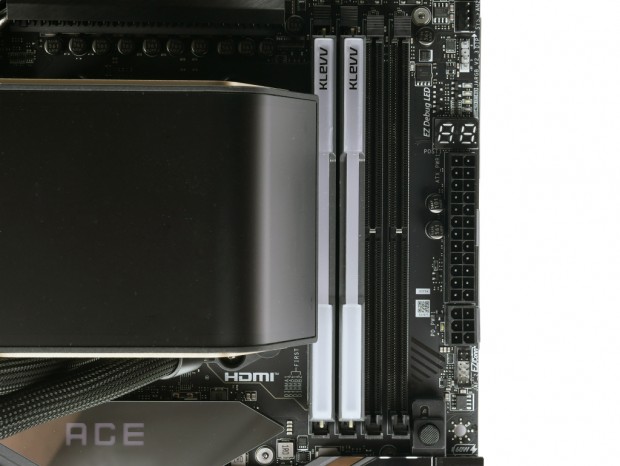
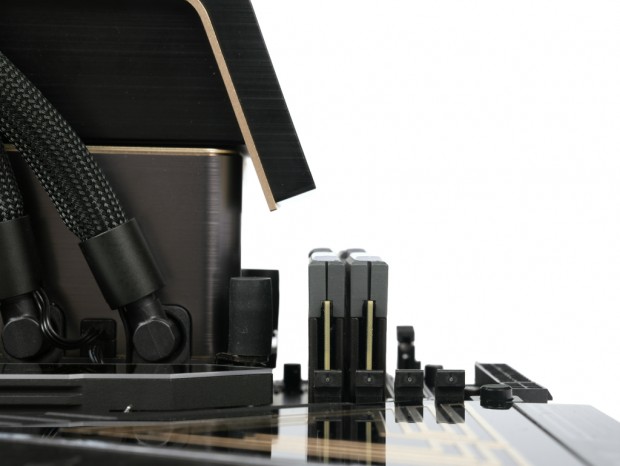
続いてメモリスロットとのクリアランスを確認しておこう。6.67型のAMOLEDディスプレイを搭載しているため、CPUソケットに最も近いメモリスロットへ若干張り出す形となるが、全高44mm(実測)のヒートシンク付きメモリでも上空には10mm以上のクリアランスが確保されている。極端に全高が高い特殊なモデルでなければ、干渉することはないだろう。
|
|
| 今回は4枚構成を想定し、あえてCPUソケットに近いスロットにメモリを挿しているが2枚構成(2/4番スロット使用)であれば干渉の懸念はない |