
最終更新日 2026年9月20日 0:00
最終更新日 2026年9月20日 0:00
エルミタ的速攻撮って出しレビュー Vol.186
2012.10.31 更新
文:GDM編集部 池西 樹


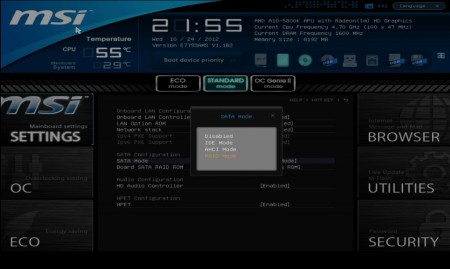
ここでAMDプラットフォームでのRAID環境の構築方法について簡単に説明していこう。Windows 7ではAMD用のRAIDドライバが用意されていないため、OSのインストール中に専用ドライバを別途読み込む必要がある。この手順でつまづくユーザーも多いようなのでインストールの際には参考にして欲しい。
 |
|
| まずはUEFI上でSATA Modeを「RAID Mode」に変更する | |
 |
|
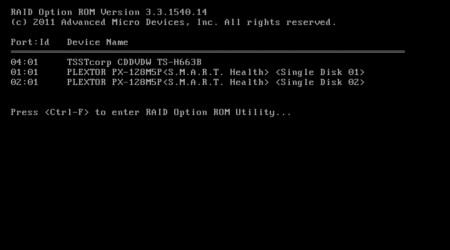
| RAID ROMが表示されている間に「Ctrl+F」を押してRAID Option ROM画面に移行する。なおボタンの組み合わせはマザーボードによって異なる場合があるので、画面の指示に従って欲しい | |
 |
|
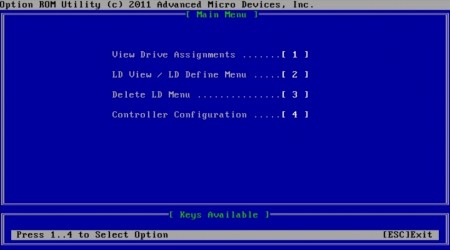
| RAID Option設定画面。今回は新しくRAID 0を構築するため“LD View/LD Define Menu”を選択する | |
 |
|
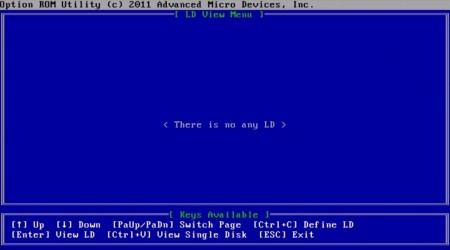
| LD View Menu画面。まだRAIDを構築していないため何も表示されていない。この画面で「Ctrl+C」を押すとRAID設定が可能になる | |
 |
|
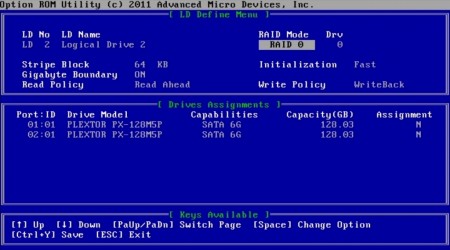
| LD Define Menu画面ではRAIDレベル、ストライプサイズ、使用するSSDなどを選択する。今回はもちろんパフォーマンス重視なのでRAIDレベルは“RAID 0”、それ以外はデフォルトのままとした | |
 |
|
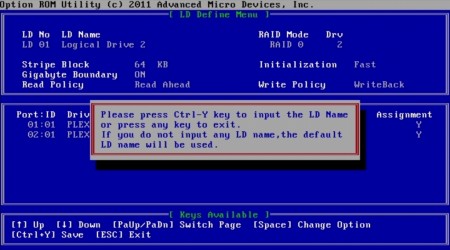
| 設定が終わったら「Ctrl+Y」を押してRAID構築作業は終了。OSをインストールするためDVDからインストーラーを起動する | |
 |
|
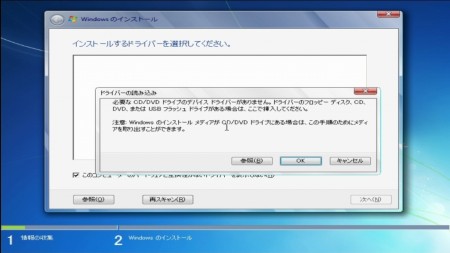
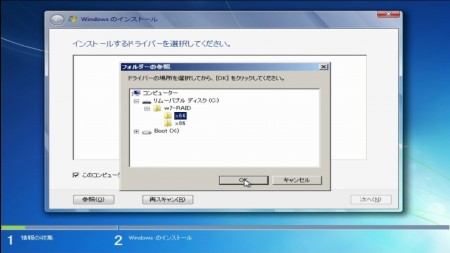
| 「RAID Mode」を選択しているとWindows 7インストール途中でドライバの読込が必要となる。光学ドライブも認識できなくなるため、あらかじめUSBメモリにドライバをコピーしておこう | |
 |
|
 |
|
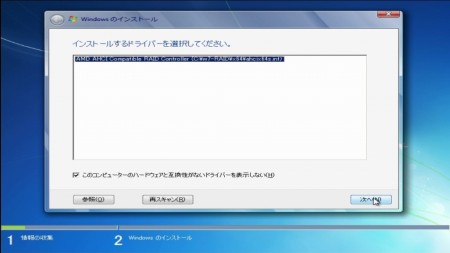
| 「参照」ボタンを押して、ドライバの入ったフォルダを選択すると画面上に対応ドライバが表示される | |
 |
|
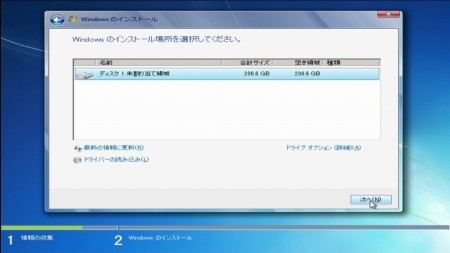
| ドライバの読込に成功すると、インストールを続行することができる。後の手順はウィザードに従って進めれば特に問題ないはずだ | |
 |
|
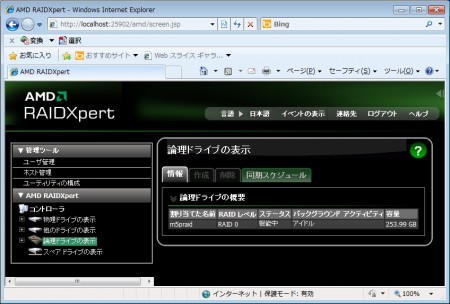
| インストール後「RAID Xpert」で論理ドライブをチェックするとRAID 0で動作していることが確認できる | |