
ショップ公認 hermitage akihabara since1997 ショップ公認 hermitage akihabara since1997

最終更新日 2026年7月8日 19:14

  • レビュー
  • エルミタ取材班
  • 自作PCパーツ
  • PC・ノート・BTO
  • モバイル
  • 告知・キャンペーン
  • 特価品情報
  • アキバ価格表
  • データベース
  • SHOPリスト
  • AMD
  • MSI
  • Thermaltake
  • サイコム
  • CFD
  • ASUS
  • GIGABYTE
  • ツクモ
  • アーク
  • CORSAIR
  • Fractal Design
  • Cooler Master
  • DeepCool
  • Team
  • ASRock
  • Antec
  • Noctua
  • アキバの食
  • 街ネタ
  • コレオシ
  • PCケース
  • 新着記事

トップ > レビュー > 撮って出し

エルミタ的速攻撮って出しレビュー Vol.1566

これで全てが分かる。Cooler Master「MasterFrame 600」徹底解説

sponsored

2025.07.18 更新

文:撮影・編集部 松枝 清顕

  • rss
  • Twitter
  • Facebook
  • hatena
  • pocket
Cooler Master PCケース フルタワー

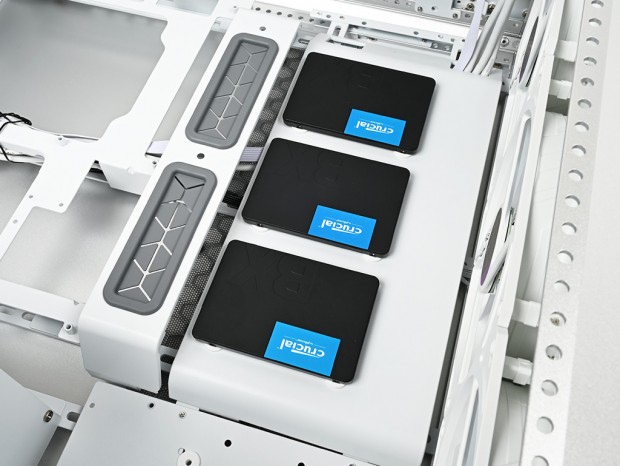
ドライブベイレイアウト(1):サイドカバー(上段)部

  • 搭載可能数:2.5インチSSD x3台

ここからはドライブベイレイアウトを見ていこう。現在の自作PC事情ではM.2 SSDの普及により、マザーボード上がメインストレージの搭載場所となっている。その影響で2.5インチSSDはかつてほどの存在感はないものの、PCケース側の設計においては3.5インチHDDよりも優遇されており、MasterFrame 600でも複数の搭載スペースが用意されている。

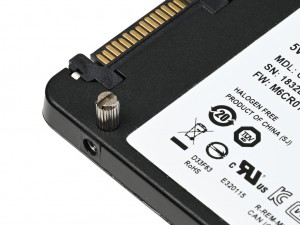
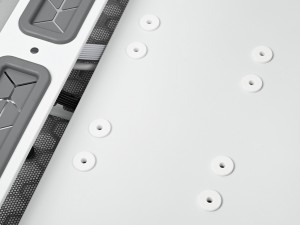
個別の搭載スペースを確認していくにあたり、まずは、SSDの固定方法を紹介しよう。MasterFrame 600では、Cooler Master製PCケースでおなじみの「ツールフリー方式」が採用されている。取り付けは、SSD底面の4つのネジ穴に付属の「SSD Mounting pin」をねじ込み、シャーシ側に装着されたラバーブッシュ「SSD rubber」に挿し込むむだけ。これだけで、簡単にSSDの取り付けが完了する。
Cooler Master MasterFrame 600 Cooler Master MasterFrame 600
搭載スペースに装着済みのSSD rubber(画像左)。2.5インチSSD底面のネジ穴には、SSD Mounting pinをねじ込んでおく

この取り付け方法は、すべての搭載箇所で共通して使われている。そもそもSSD自体が非常に軽量で、2.5インチサイズでもスリムだけに、こうしたシンプルな固定方式が成立している。
Cooler Master MasterFrame 600

ドライブベイレイアウト(2):サイドカバー(下段)部

  • 搭載可能数:2.5インチSSD/3.5インチHDD x1台

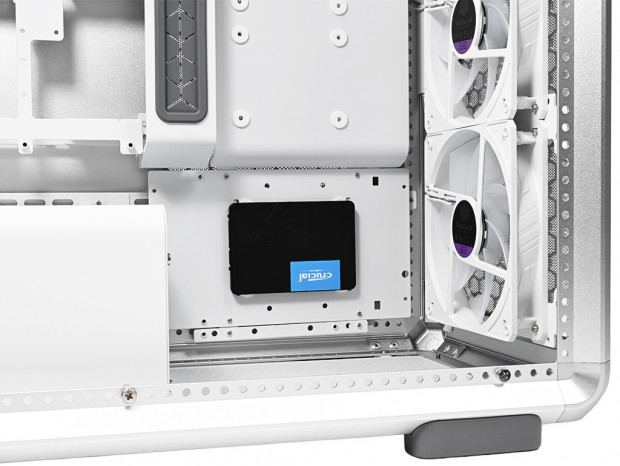
右側面のサイドカバー下部には複数のネジ穴があり、SSD rubberが装着されている。ここには2.5インチSSDが1台搭載可能で、SSD rubberを外せば3.5インチHDDを搭載することもできる。搭載方法はサイドカバーへのベタ置きで、2.5インチSSDならSSD Mounting pinを用いた挿し込み式で、3.5インチHDDの場合は底面のピッチが狭いネジ穴を使い、背面から付属の「#6-32*6mm screw」でネジ留めを行う。
Cooler Master MasterFrame 600
2.5インチSSD/3.5インチHDD共にコネクタはPSUシュラウド側に向けての搭載になる

ドライブベイレイアウト(3):ボトムパネル前方

  • 搭載可能数:2.5インチSSD/3.5インチHDD x1台

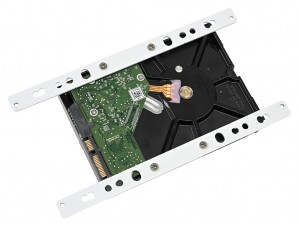
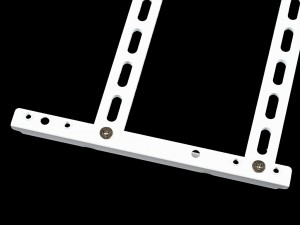
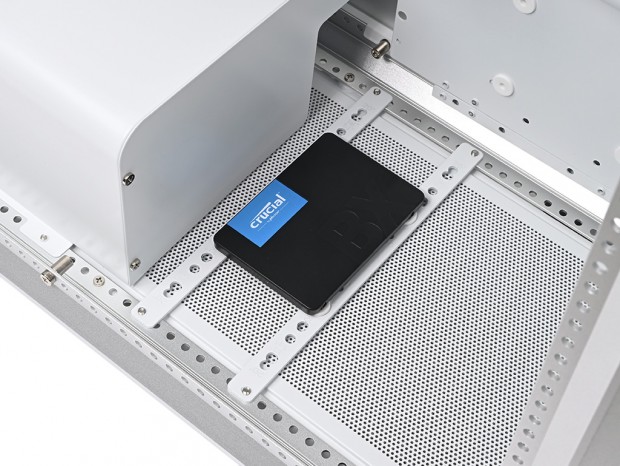
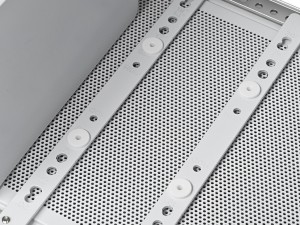
PSUシュラウドとフロントパネル間のボトム部空きスペースも有効利用。付属ブラケット「Multi-functional Bar」を「M4*6mm screw」でボトム面両サイドのネジ穴に固定。ここに2.5インチSSDまたは3.5インチHDDいずれか1台が搭載できる。
Cooler Master MasterFrame 600

Cooler Master MasterFrame 600 Cooler Master MasterFrame 600
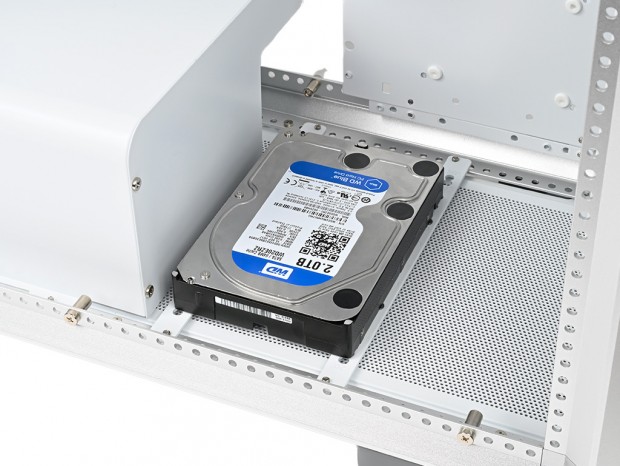
Multi-functional Barは2.5インチSSDまたは3.5インチHDDのネジピッチに合わせて固定 2.5インチSSDはSSD rubber + SSD Mounting pinによる固定。3.5インチHDDは底面ネジ留式

Multi-functional Barはボトム面のフレーム間を橋渡しする格好になり、搭載スペースを作り出している。設置ポジションも前後移動が可能で、利便性の高さはさすがにフリーレイアウトだが、Multi-functional Barがもう1組あれば、2.5インチSSDと3.5インチHDDを並べて搭載できるだけのスペースはある。付属品をひとつ増やすだけで解決するだけに、別売りオプション品として入手できるなど、アフターフォローは必要ではないだろうか。
Cooler Master MasterFrame 600
最もPSUシュラウド側に搭載した場合、右手にはまだ空きスペースがある

ドライブベイレイアウト(4):サイドファンブラケット部

  • 搭載可能数:2.5インチSSD/3.5インチHDD x1台(?)

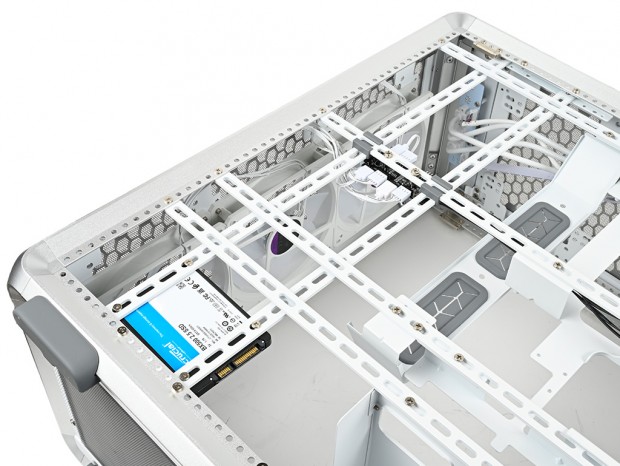
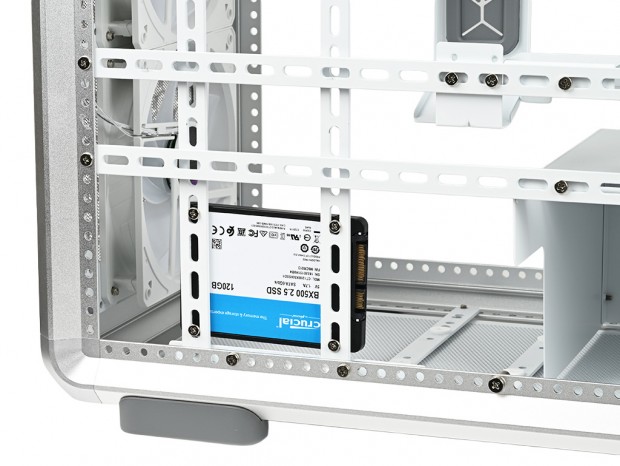
上・下段のサイドカバーを取り外し、縦軸ブラケットが露わになった様子から複数の穴が活用できる事は想像できる。マニュアルによると、ここにも2.5インチSSDまたは3.5インチHDDが搭載できる。
Cooler Master MasterFrame 600

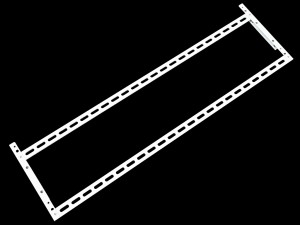
搭載方法はシンプルな背面からのネジ留め式とされる。ここでひとつ疑問なのは、搭載できる台数だ。製品サイトによると、いわゆる2.5/3.5インチ共用ベイは2つとされているが(3.5インチ専用ベイは0)、ここまでサイドカバー(下段)部とボトムパネル前方で2箇所を確認済み。サイドファンブラケット部は実施3箇所目になる。さらにブリッジタイプの縦軸ブラケットは理論上、上から下まで設置ポジションは自由とされているが、解釈によっては複数台の固定もできる。
Cooler Master MasterFrame 600 Cooler Master MasterFrame 600
2.5インチSSDまたは3.5インチHDDに合わせて縦軸ブラケットは幅調整が必要。搭載作業には2本のブラケットを固定する横軸の短いブラケットも外し、事前にポジションを合わせておく

とかく近頃のPCケースは多彩な構造から、ドライブベイの表記が数字だけでは分かりにくくなっており、もはや限界とも言える。購入前の検討段階では重要な数値だけに、各メーカーはもう少し分かりやすく表記を統一するなど、ひと工夫が欲しい。
Cooler Master MasterFrame 600
2.5インチSSDの固定は3.5インチHDD同様、背面からのネジ留め式になる
次のページ
MasterFrame 600のケーブルマネジメント機構
  • << 前のページ
  • 1
  • 2
  • 3
  • 4
  • 5
  • 6
  • 7
  • 8
  • 9
  • 10
  • 次のページ >>
  • 前の記事
  • 記事一覧
  • 次の記事

RELATED ARTICLE 関連記事

  • # SilverStone、レトロデザインのミニタワーPCケース「FLP03」10日…
  • # (アキバ取材班) 木製パネルと200mmファン2基を採用、CORSAIR「FRA…
  • # HYTE、ラウンドガラス採用PCケース「X50」に新色「Astral Orang…
  • # レトロPCを現代仕様で再現、Thermaltake「Retro 360 TG」「…
  • # (アキバ取材班) DAN Cases共同開発、21.3LのMicroATXケース…
  • # LIAN LI、9.2型液晶を標準搭載した「O11 VISION-M DIGIT…

CLOSE UP

  • 2026年7月8日
    【Amazonプライムデー】Team「T-FORCE DELTA RGB DDR5」の32GBキットが22%オフ
  • 2026年7月8日
    【Amazonプライムデー】Core Ultra 5やメモリ16GB構成の16型ノート「OmniBook 5 16-af」が27%オフ
  • 2026年7月8日
    【Amazonプライムデー】Snapdragon 8 Elite Gen 5搭載のAIフォン「Galaxy S26」が17%オフ
  • 2026年7月8日
    【Amazonプライムデー】23ポートのUSBを搭載するASRock「Z890 LiveMixer WiFi」が43%オフ
  • 2026年7月8日
    【Amazonプライムデー】GIGABYTE「GeForce RTX 5080」が税込193,320円で販売中
WHAT'S NEWを見る

CLOSE UP

  • 2026年7月5日
    抜群の扱いやすさと機能性!外付けGPUのイメージを変える、GIGABYTE「AORUS RTX 5060 Ti AI BOX」
  • 2026年7月2日
    これで全てが分かる。Antec「C6 Curve Air」徹底解説
  • 2026年6月30日
    ADATA副社長が語るメモリ価格高騰の裏側とXPG新製品を総チェック
  • 2026年6月28日
    SKグループ傘下Essencoreのブランド「KLEVV」の本気、DDR5からSOCAMM2、SSDまで一挙披露
  • 2026年6月26日
    USB4直結対応の次世代オールフラッシュNASや独自AIなど、ASUSTORが提案するNASの最前線

LANGUAGE

RANKING

  • 1

    秋葉原PCパーツ系STAFFに聞きました。「リフレッシュレートはいくつですか?」

  • 2

    日本AMD、Ryzen 7 5700Xなど新CPU計5モデルの国内発売日と市場想定売価をアナウンス

  • 3

    最高5.50GHz駆動の”SPECIAL EDITION”、Intel「Core i9-12900KS」の実力検証

  • 4

    パソコン工房「超 新生活スタートセール」が本日よりスタート

  • 5

    RAPID IPSと37.5型曲面の豪華仕様ゲーミング液晶、MSI「Optix MEG381CQR Plus」を試す

BACK NUMBER

  • 2026年7月
  • 2026年6月
  • 2026年5月
  • 2026年4月
  • 2026年3月
  • 2026年2月
  • 2026年1月
  • 2025年12月
  • 2025年11月
  • 2025年10月
  • 2025年9月
  • 2025年8月
  • 2025年7月
  • 2025年6月
  • 2025年5月
  • 2025年4月
  • 2025年3月
  • 2025年2月
  • 2025年1月
  • 2024年12月
  • 2024年11月
  • 2024年10月
  • 2024年9月
  • 2024年8月
  • 2024年7月
  • 2024年6月
  • 2024年5月
  • 2024年4月
  • 2024年3月
  • 2024年2月
  • 2024年1月
  • 2023年12月
  • 2023年11月
  • 2023年10月
  • 2023年9月
  • 2023年8月
  • 2023年7月
  • 2023年6月
  • 2023年5月
  • 2023年4月
  • 2023年3月
  • 2023年2月
  • 2023年1月
  • 2022年12月
  • 2022年11月
  • 2022年10月
  • 2022年9月
  • 2022年8月
  • 2022年7月
  • 2022年6月
  • 2022年5月
  • 2022年4月
  • 2022年3月
  • 2022年2月
  • 2022年1月
  • 2021年12月
  • 2021年11月
  • 2021年10月
  • 2021年9月
  • 2021年8月
  • 2021年7月
  • 2021年6月
  • 2021年5月
  • 2021年4月
  • 2021年3月
  • 2021年2月
  • 2021年1月
  • 2020年12月
  • 2020年11月
  • 2020年10月
  • 2020年9月
  • 2020年8月
  • 2020年7月
  • 2020年6月
  • 2020年5月
  • 2020年4月
  • 2020年3月
  • 2020年2月
  • 2020年1月
  • 2019年12月
  • 2019年11月
  • 2019年10月
  • 2019年9月
  • 2019年8月
  • 2019年7月
  • 2019年6月
  • 2019年5月
  • 2019年4月
  • 2019年3月
  • 2019年2月
  • 2019年1月
  • 2018年12月
  • 2018年11月
  • 2018年10月
  • 2018年9月
  • 2018年8月
  • 2018年7月
  • 2018年6月
  • 2018年5月
  • 2018年4月
  • 2018年3月
  • 2018年2月
  • 2018年1月
  • 2017年12月
  • 2017年11月
  • 2017年10月
  • 2017年9月
  • 2017年8月
  • 2017年7月
  • 2017年6月
  • 2017年5月
  • 2017年4月
  • 2017年3月
  • 2017年2月
  • 2017年1月
  • 2016年12月
  • 2016年11月
  • 2016年10月
  • 2016年9月
  • 2016年8月
  • 2016年7月
  • 2016年6月
  • 2016年5月
  • 2016年4月
  • 2016年3月
  • 2016年2月
  • 2016年1月
  • 2015年12月
  • 2015年11月
  • 2015年10月
  • 2015年9月
  • 2015年8月
  • 2015年7月
  • 2015年6月
  • 2015年5月
  • 2015年4月
  • 2015年3月
  • 2015年2月
  • 2015年1月
  • 2014年12月
  • 2014年11月
  • 2014年10月
  • 2014年9月
  • 2014年8月
  • 2014年7月
  • 2014年6月
  • 2014年5月
  • 2014年4月
  • 2014年3月
  • 2014年2月
  • 2014年1月
  • 2013年12月
  • 2013年11月
  • 2013年10月
  • 2013年9月
  • 2013年8月
  • 2013年7月
  • 2013年6月
  • 2013年5月
  • 2013年4月
  • 2013年3月
  • 2013年2月
  • 2013年1月
  • 2012年12月
  • 2012年11月
  • 2012年10月
  • 2012年9月
  • 2012年8月
  • 2012年7月
  • 2012年6月
  • 2012年5月
  • 2012年4月
  • 2012年3月
  • 2012年2月
  • 2012年1月
  • 2011年12月
  • 2011年11月
  • 2011年10月
  • 2011年9月
  • 2011年8月
  • 2011年7月
  • 2011年6月
  • 2011年5月
  • 2011年4月
  • 2011年3月
  • 2011年2月
  • 2011年1月
  • 2010年12月
  • 2010年11月
  • 2010年10月
  • 2010年9月
  • 2010年8月
  • 2010年7月
  • 2010年6月
  • 2010年5月
  • 2010年4月
  • 2010年3月
  • 2010年2月
  • 2010年1月
  • 2009年12月
  • 2009年11月
  • 2009年10月
  • 2009年9月
  • 2009年8月
  • 2009年7月
  • 2009年6月
  • 2009年5月
  • 2009年4月
  • 2009年3月
totop

hermitage akihabara

https://www.gdm.or.jp

  • twitter
  • facebook
  • RSS
GdM
  • レビュー
    • インタビュー
    • 一点突破
    • 使ってみた
    • 撮って出し
    • 特別企画
  • ニュース
    • リリース 国内
    • リリース 海外
    • BTO
    • モバイル
    • 募集
    • イベント
    • 業界動向
    • 価格改定
    • 見出し斜め読み
    • キャンペーン
    • 障害情報
    • BTO
    • オーディオ
    • ガジェット
    • ディスプレイ
    • デスクトップPC
    • ノートPC
    • 入力デバイス
    • 携帯端末
    • その他
  • エルミタ取材班
    • その他
    • イベント 取材
    • コレオシ
    • ボイス
    • 取材ネタ
    • 展示会
  • 特価品情報
  • アキバ価格表
  • データベース
  • ショップリスト
  • エルミタージュ秋葉原とは
  • 情報・リリース窓口
  • 広告掲載希望のお客様へ
  • お問い合わせ
  • 制作物一覧
Copyright © 1997-2026 GDM All rights reserved.