|
|
| |
|Windows上で詳細なオーバークロック設定が可能な
|「CONTROL CENTER」
「OC Genie II」によるオーバークロックは確かに簡単だが、動作クロックや電圧などすべてが自動的に判断されるため、少々物足りなく感じるユーザーもいるだろう。
そんなユーザーのニーズを踏まえ、MSIではオーバークロックユーティリティ「CONTROL CENTER」を用意している。
「CONTROL CENTER」ではCPU倍率、ベースクロック、各種電圧といった基本的な項目に加えて、コアごとの倍率やメモリタイミングなど非常に詳細な設定が可能となっている。
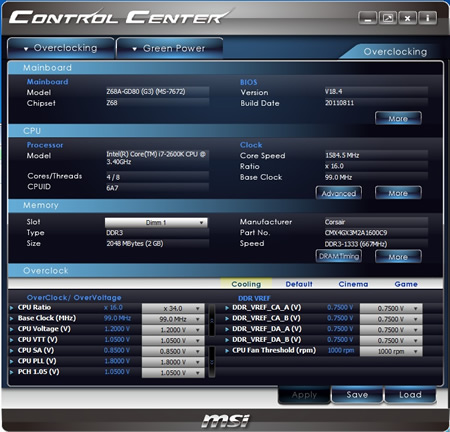 |
| MSI独自のオーバークロックツール「CONTROL CENTER」 |
|
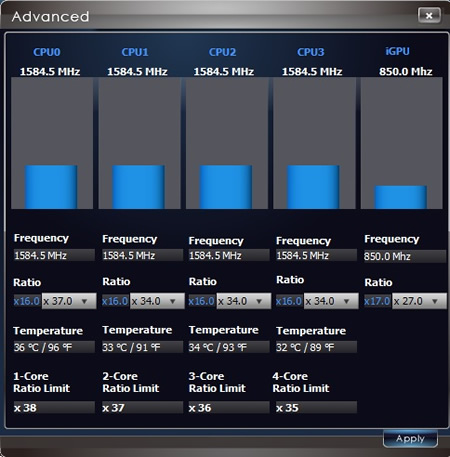 |
| CPUの詳細設定ではコアごとにCPUの倍率が設定可能だ |
|
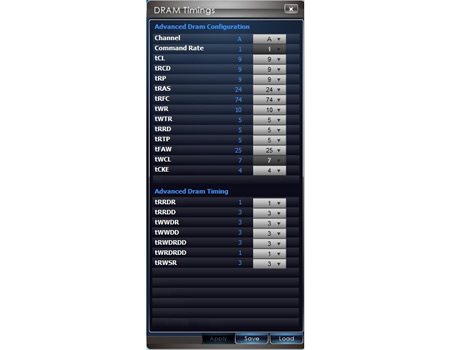 |
| メモリは倍率だけでなくタイミングの設定も可能。「CONTROL CENTER」を使えばギリギリまでオーバークロック設定を詰めることができる |
|
|
|「Vチェックポイント」で電圧をモニタリング
MSIの上位マザーボードには「Vチェックポイント」と呼ばれる電圧テスタ用のポートが用意されている。
このポートにテスターを当てることで、「CPUコア電圧」、「CPU I/O電圧」、「CPU GFX電圧」、「メモリ電圧」、「PCH電圧」をリアルタイムに測定することができ、“ちょっとプロっぽい感覚”を味わうことができる楽しさと実用性を兼ね備えた装備だ。高負荷時やオーバークロック動作時にPCが不安定になる場合には「Vチェックポイント」を使って電圧をチェックしてみるといいだろう。
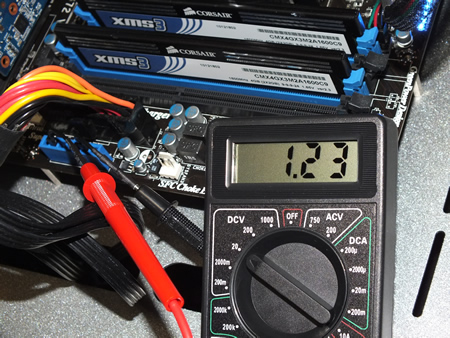 |
| テスターがあればVチェックポイントを使って各種電圧をリアルタイムに確認することができる |
|
|
|「Active Phase switching」機能で消費電力を削減
「Z68A-GD80(G3)」はハイエンド向けマザーボードということもあり、オーバークロック運用での安定性も重要になる。そのため、電源フェーズも10フェーズとローエンドやミドルレンジ製品と比較するとかなり多くなっている。電源フェーズが増えることでオーバークロック耐性や高負荷時の安定性はもちろん向上するが、アイドル時には無駄に電力を消費してしまうというデメリットもある。
そこで、「Z68A-GD80(G3)」ではシステムの負荷に応じて電源フェーズを自動的に切り替える「Active Phase switching」(APS)機能を搭載することで、省電力と高い安定性という相反する2つの問題を解決している。ちなみに「APS」はハードウェア的に実現する機能なため、OSに依存することなくすべての環境で使用することができる。
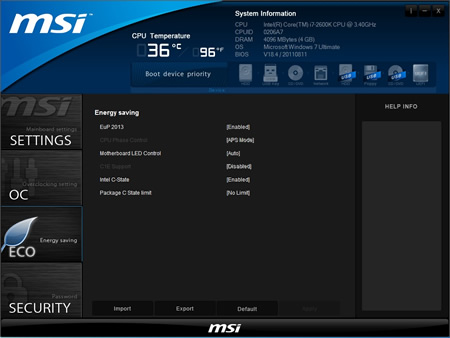 |
| 「APS」を有効にするには「Click BIOS II」の「CPU Phase Control」を「APS」に設定する |
|
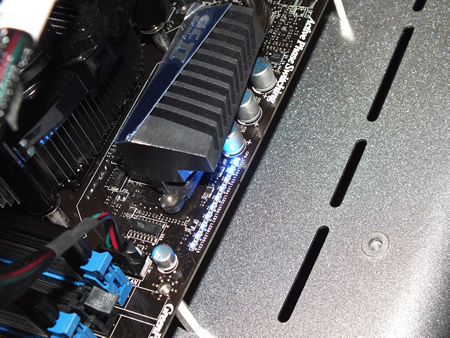 |
| 「APS」を有効にすると、動作中のフェーズにあわせてマザーボード上の「CPU Phase LED」が点灯し、現在のフェーズ数を確認することができる。ちなみに、LEDの点灯は無効にすることも可能 |
|
|
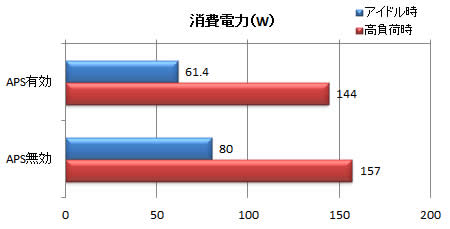
今回は「APS」の実力を探るため、アイドル時と「CINEBENCH 11.5」実行時で消費電力がどのように変化するかチェックしてみた。その結果、アイドル時は18.6W減、高負荷時で13W減となり、「APS」による消費電力削減効果はかなり大きいことが分かる。
|
|
|
 |
|
 |
 |
| |
|
|
|
| |
|
|